


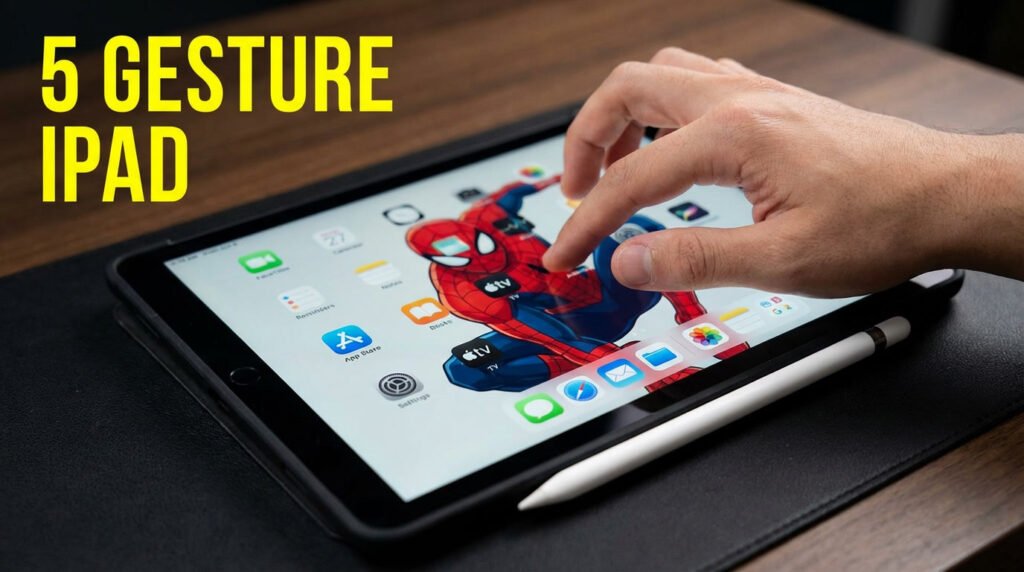
Siapa sangka satu gerakan sederhana bisa memangkas waktu sehari-hari Anda di layar? Apakah Anda mau tahu bagaimana navigasi menjadi cepat tanpa banyak ketukan?
Artikel ini ditujukan untuk pengguna iPad baru dan lama yang sering mencari tombol atau bolak-balik layar.
Apple menyediakan berbagai gerakan yang mempercepat navigasi, termasuk multitasking gestures untuk berpindah atau menutup aplikasi dengan cepat. Di sini Anda akan menemukan panduan praktis: persiapan setting, daftar 5 gestur inti, dan beberapa bonus seperti Quick Note dan screenshot.
Setiap gerakan akan dibahas secara langsung: kapan dipakai, cara melakukan, dan kesalahan umum. Pendekatannya praktis dan friendly—latihan 3–5 menit sehari cukup untuk membuatnya jadi kebiasaan.
Pada akhir, ada juga tips menggabungkan gerakan dengan Notes, Apple Pencil, dan shortcut untuk kerja atau belajar agar produktivitas makin optimal.
Ringkasan Utama
- Belajar Gestur Ipad Wajib bikin navigasi lebih cepat tanpa banyak tap.
- Artikel untuk pengguna iPad baru maupun yang sudah lama.
- Fokus pada 5 gerakan inti plus beberapa bonus praktis.
- Setiap gerakan dijelaskan: kapan, bagaimana, dan kesalahan umum.
- Latihan singkat tiap hari cukup untuk menguasai penggunaan.
- Akhir artikel berisi kombinasi dengan Notes, Apple Pencil, dan shortcut.
Kenapa gestur iPad bikin navigasi lebih cepat untuk pengguna iPad
Setiap kali Anda mencari tombol atau bolak-balik antar aplikasi, ritme kerja terhenti. Saat itu, dua atau tiga detik terasa kecil. Namun jika diulang puluhan kali, waktu yang hilang jadi besar dan mengganggu fokus.
Masalah umum yang sering ditemui
Banyak pengguna masih sering tap berulang untuk kembali ke Home atau untuk buka aplikasi lain. Di layar besar, tombol back atau close kadang sulit dicari.
Dampak pada produktivitas sehari-hari
Saat belajar sambil buka PDF dan catatan, orang sering berpindah app. Micro-friction seperti ini memecah konsentrasi dan menurunkan produktivitast.
Bahasa gerakan di hand membuat semua fungsi terasa konsisten. Sekali paham, Anda bisa pindah, menutup, atau mengatur multitasking lebih cepat tanpa berpikir panjang.
Intinya: menguasai sedikit saja membantu mencatat lebih cepat, riset lebih lancar, dan konsumsi content jadi minim distraksi. Untuk hasil maksimal, pastikan multitasking dan shortcut dasar sudah aktif sebelum latihan.
Persiapan sebelum latihan gestur: aktifkan fitur penting di iPad

Sebelum latihan, pastikan beberapa setelan dasar sudah aktif agar gerakan bekerja sempurna. Tanpa ini, beberapa aksi multitasking mungkin tidak muncul dan latihan terasa gagal.
Aktifkan Multitasking Gestures
Buka Settings > Home Screen & Dock > Multitasking lalu nyalakan Gestures. Setelah itu coba geser ke atas atau pindah antar aplikasi sebagai uji cepat.
Aktifkan AssistiveTouch
Masuk ke Settings > Accessibility > Touch > AssistiveTouch dan hidupkan. Fitur ini memberi tombol virtual yang bisa menggantikan kombinasi tombol fisik.
Atur menu AssistiveTouch
Sesuaikan jumlah ikon dan susunan menu agar akses terasa natural. Contoh konfigurasi yang berguna:
- Screenshot
- Control Center
- Siri
- Volume
Catatan: AssistiveTouch juga tersedia di iPhone, namun panduan ini fokus pada workflow iPad. Gunakan shortcut ini sebagai cadangan bila tombol fisik sulit dijangkau.
Setelah semua fitur dan menu siap, Anda lebih mudah melanjutkan ke daftar gerakan utama untuk navigasi harian.
Gestur Ipad Wajib yang perlu kamu kuasai untuk navigasi harian

Gerakan ringkas di bagian bawah layar membuat pekerjaan sehari-hari lebih efisien. Latihan singkat tiap hari membantu otot tangan mengenal pola ini.
Swipe ke atas untuk kembali ke Home
Geser dari tepi bawah ke atas cepat saat ingin kembali ke home. Perhatikan animasi kecil di layar; bila muncul bar hitam tipis, itu tanda berhasil.
Swipe kiri/kanan di bagian bawah untuk pindah app
Sentuh area bawah lalu geser samping untuk berpindah aplikasi tanpa membuka App Switcher. Gerakan ini berguna saat Anda sering buka aplikasi bergantian.
Multitasking 4/5 jari dan menutup aplikasi
Gunakan empat atau lima jari untuk berpindah antar app cepat. Untuk menutup, tarik ke atas dari preview aplikasi sampai menghilang agar daftar tetap rapi.
Quick Note dan screenshot cepat
Tarik dari sudut kanan bawah untuk membuka quick note instan—bagus saat menonton video atau mencatat ide singkat.
Gunakan gestur screenshot untuk simpan bukti pembayaran atau slide materi tanpa bergantung pada tombol fisik.
| Fungsi | Cara | Kapan dipakai |
|---|---|---|
| Home | Swipe ke atas dari bawah layar | Kembali cepat ke home screen |
| App switch | Swipe kiri/kanan di tepi bawah | Pindah antar aplikasi saat riset |
| Close app | Swipe ke atas pada preview | Membersihkan daftar aplikasi |
| Quick Note / Screenshot | Tarik sudut kanan bawah / gestur screenshot | Catat cepat atau simpan layar |
Kesalahan umum: terlalu pelan atau jari terlalu jauh dari area bawah. Latihan micro-drill: ulangi 10 kali tiap gerakan sampai refleks tangan terbentuk.
Setelah navigasi harian ini lancar, lanjutkan belajar multitasking layar ganda untuk kerja lebih produktif. Untuk referensi shortcut lain, cek shortcut Android 15 sebagai inspirasi workflow lintas perangkat.
Gestur untuk multitasking di layar iPad: kerja dua aplikasi sekaligus tanpa ribet
Bekerja dengan dua aplikasi sekaligus menghemat banyak waktu saat riset atau belajar. Tujuan utama mode multitasking adalah mengurangi bolak-balik aplikasi dan menjaga alur kerja tetap lancar.
Split View: buka dua aplikasi berdampingan
Split View cocok untuk skenario belajar: PDF atau e-book di kiri, Notes di kanan. Untuk kerja, gunakan browser riset di satu sisi dan dokumen di sisi lain.
Cara cepat membuka aplikasi kedua: tarik dari Dock ke tepi layar lalu lepas. Sesuaikan lebar jendela agar nyaman.
Slide Over: app kecil di samping tanpa ganggu pekerjaan
Slide Over ideal untuk chat, kalkulator pihak ketiga, atau to-do list. App ini muncul di samping layar tanpa menutup aplikasi utama.
Geser Slide Over ke samping saat perlu akses cepat, lalu sembunyikan lagi saat fokus kembali.
Stage Manager: buka lebih dari dua app (jika didukung)
Stage Manager adalah fitur untuk pengguna yang sering membuka banyak jendela. Ia membantu menata beberapa app agar tidak berantakan di layar.
Catatan: fitur ini memerlukan iPadOS dan perangkat yang mendukung Stage Manager.
- Workflow kreatif: buka gambar referensi + Procreate + file manager untuk drag-and-drop cepat.
- Tools yang sering dipakai: Notes, Files, Safari, dan aplikasi belajar.
- Tip set: atur ukuran jendela dan biasakan drag-and-drop antar app.
| Mode | Kapan Pakai | Keuntungan |
|---|---|---|
| Split View | Belajar/riset | Fokus dua app sekaligus |
| Slide Over | Chat atau kalkulator | Akses cepat tanpa tutup kerja |
| Stage Manager | Multitasking berat | Kelola banyak jendela rapi |
Mulai dari Split View dulu agar adaptasi tidak terasa rumit. Setelah nyaman, coba Slide Over dan Stage Manager sebagai langkah lanjutan.
Optimalkan Apple Pencil, Notes, dan shortcut agar gestur makin terasa manfaatnya
Saat ide tiba, cepat catat tanpa gangguan dengan kombinasi pena dan shortcut yang tepat.
Quick Note dengan Apple Pencil
Ketuk sudut layar untuk membuka Quick Note lalu mulai tulis dengan apple pencil. Cara ini efektif untuk catat poin rapat, rumus, atau ide konten dalam hitungan detik.
Notes sebagai pusat produktivitas
Gunakan Notes untuk digital notes dan planner sederhana. Writing Tools membantu merapikan teks, parafrase, atau mengubah gaya tulisan bila tersedia koneksi ke layanan eksternal.
Double-tap, undo, pinch, dan flow editing
Model pencil tertentu mendukung double-tap untuk ganti alat seperti eraser—berguna saat menggambar di Procreate atau mencoret catatan.
Gunakan undo/redo dan copy cepat saat menyusun teks. Pinch-to-zoom mempercepat koreksi detail.
Shortcuts dan Siri untuk otomatisasi
Buat shortcut “Open App” untuk Notes, Safari, atau Procreate lalu tambahkan ke Home Screen. Untuk hands-free, jalankan shortcut via Siri saat tangan pegang pencil.
| Fitur | Contoh | Manfaat |
|---|---|---|
| Quick Note | Buka dengan sudut layar + pencil | Catat ide instan tanpa buka aplikasi |
| Writing Tools | Style, parafrase, format | Rapi dan konsisten saat menyusun catatan |
| Double-tap Pencil | Ganti alat (eraser) | Lebih cepat saat menggambar atau koreksi |
| Shortcuts & Siri | Open App, suara | Otomatisasi dan hands-free kontrol |
Mulai dengan satu shortcut lalu tambah 2–3 otomatisasi setelah terbiasa. Untuk inspirasi automasi dan contoh, lihat ide workflow.
Kesimpulan
Satu kebiasaan kecil pada layar dapat memangkas waktu dan menjaga fokus kerja Anda. Kuasai lima gerakan inti untuk membuat navigasi di ipad lebih cepat, akses aplikasi lebih efisien, dan pekerjaan sehari-hari terasa ringan.
Checklist singkat: aktifkan Multitasking Gestures (Settings > Home Screen & Dock > Multitasking) dan AssistiveTouch (Settings > Accessibility > Touch). Sesuaikan set menu bila perlu.
Coba latihan 3 hari berturut-turut: fokus pada home, app switch, quick note, dan screenshot sampai gerakan jadi otomatis. Ini bukan sekadar fitur keren—itu soal mengurangi screen time dan menjaga alur kerja tanpa distraksi.
Use case singkat: pelajar pakai notes + PDF, pekerja gabungkan email dan dokumen, kreator jalankan Procreate sambil lihat referensi, dan penonton nyaman menonton video sambil catat cepat.
Langkah lanjutan: tambahkan 1–2 shortcut penting, rapikan homescreen dengan widget, dan sesuaikan sesuai kebutuhan. Banyak kebiasaan di iphone juga relevan untuk pengguna ipad, tapi layar besar memberi keuntungan multitasking.
Coba satu gestur sekarang, lalu lanjutkan sisanya—perubahan kecil ini berdampak besar pada produktivitas Anda.
➡️ Baca Juga: Muhammad Anez Bergabung dengan Borneo FC, Fabio Lefundes Sebut Lini Serang Kini Lebih Variatif
➡️ Baca Juga: Reforma Agraria: Bank Tanah Pastikan Kepastian Hukum HPL untuk 389 Warga Pati