


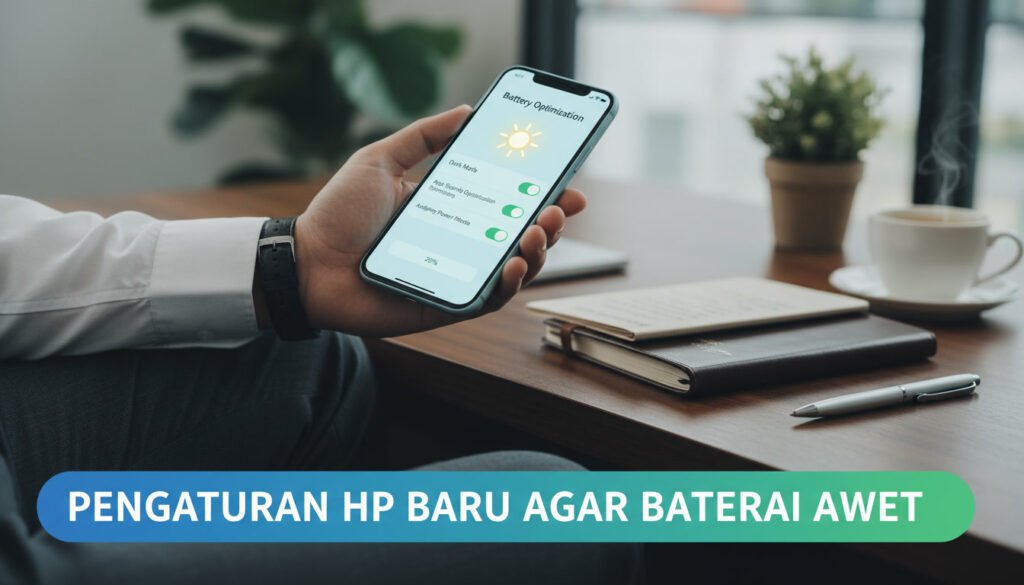
Pernahkah kamu bertanya: kenapa HP baru yang terasa cepat justru kehabisan daya saat dipakai scrolling media sosial? Rasa penasaran itu wajar. Banyak orang langsung memakai perangkat untuk foto, game, atau cek notifikasi tanpa atur opsi dasar.
Pengaturan default sering menyisakan proses di latar yang menguras baterai dan menurunkan performa. Kebiasaan singkat saat pertama kali pakai menentukan seberapa lama daya tahan bertahan untuk aktivitas sehari-hari.
Artikel ini memberi informasi praktis untuk menghemat baterai sejak hari pertama. Kita bahas tujuh langkah kunci: manajemen pengisian, update sistem dan aplikasi, optimasi layar, pengaturan koneksi dan lokasi, serta penggunaan mode hemat daya.
Dengan mengikuti langkah berurutan seperti checklist, hasilnya nyata: baterai lebih stabil, perangkat tidak cepat panas, dan penggunaan jadi lebih nyaman baik untuk kerja, kuliah, maupun scrolling panjang. Tips berlaku umum untuk Android dan iPhone, hanya istilah menu yang sedikit berbeda.
Kesimpulan Utama
- Atur opsi dasar sejak hari pertama untuk daya tahan lebih baik.
- Gabungkan pengaturan dan kebiasaan untuk menghemat baterai secara efektif.
- Periksa update sistem dan aplikasi untuk stabilitas daya.
- Optimalkan layar dan koneksi untuk mengurangi pemakaian daya tersembunyi.
- Hindari aplikasi “penghemat” yang justru menambah beban perangkat.
Pengaturan Hp Baru Agar Baterai Awet yang Perlu Diatur Sejak Hari Pertama
Saat awal pakai, banyak proses sinkron dan pembaruan membuat daya cepat terkuras. Ini jawab kenapa banyak orang bertanya, “kok ponsel baru terasa boros?”
Kenapa perangkat terasa boros di awal
Sinkronisasi akun, restore data, dan update aplikasi massal sering bekerja bersamaan. Proses ini menuntut sumber daya sistem dan membuat baterai turun lebih cepat.
Target realistis untuk penggunaan harian
Tetapkan tujuan sederhana: stabilkan daya untuk chat, maps, kamera, dan kerja ringan. Jangan berharap layar menyala terus; itu bukan target realistis.
Prinsip utama: kurangi beban layar, sistem, dan koneksi
Kurangi kecerahan yang tidak perlu, batasi refresh aplikasi di background, dan matikan koneksi yang tidak dipakai. Buka menu pengaturan daya/Power untuk melihat ringkasan pemakaian dan tahu aplikasi paling boros.
Habit scrolling sosial dan nonton video lama juga memicu konsumsi. Untuk rekomendasi device dan perbandingan performa, cek rekomendasi terbaru.
Selanjutnya: peta jalan practical mulai dari kebiasaan charge, update sistem, optimasi layar, lalu kelola koneksi & data.
Atur kebiasaan pengisian daya agar umur baterai lebih panjang

Cara kita mengisi ulang memengaruhi seberapa lama kapasitas sel ponsel bertahan. Mulai dari kebiasaan sederhana, perubahan kecil bisa memberi hasil besar pada umur perangkat.
Mulai isi saat 20–30%
Idealnya isi ulang ketika indikator tersisa sekitar 20–30%. Ini membantu mengurangi stres sel dan memperpanjang umur.
Jangan capai 100% setiap saat
Untuk penggunaan harian, berhenti di 80–90% cukup. Mengisi terus sampai penuh tiap waktu tidak perlu.
Hindari overcharging dan charger tidak resmi
Cabut ketika sudah penuh. Pakai charger asli atau tersertifikasi agar output cocok dan pengisian stabil.
Jangan pakai saat charge dan jaga suhu
Mengoperasikan ponsel saat diisi menaikkan suhu dan menimbulkan parasitic load. Tutup aplikasi berat jika terpaksa pakai.
Hindari panas ekstrem seperti sinar matahari langsung atau mobil panas. Suhu tinggi mempercepat degradasi dan menurunkan daya.
- Mulai charge di 20–30%
- Cukup isi sampai 80–90% untuk rutinitas harian
- Gunakan charger resmi dan cabut saat penuh
Update sistem dan aplikasi supaya manajemen daya lebih efisien

Sebelum memasang banyak aplikasi, cek dulu pembaruan sistem yang tersedia.
Patch OS biasanya berisi perbaikan bug, peningkatan performa, dan keamanan. Cek update sistem segera setelah menyalakan perangkat. Patch ini sering menutup proses latar yang menguras daya.
Sambungkan ke Wi‑Fi dan pastikan baterai cukup sebelum memulai. Jalankan update sampai selesai, lalu restart perangkat sekali. Setelah itu, performa terasa lebih stabil dan manajemen daya baterai jadi lebih rapi.
Aktifkan pembaruan otomatis aplikasi
Versi aplikasi lama bisa menimbulkan crash atau proses berulang di latar. Aktifkan auto‑update di Play Store atau App Store supaya pembaruan terjadi saat perangkat idle dan terhubung jaringan aman.
| Jenis | Manfaat | Waktu | Efek pada performa |
|---|---|---|---|
| Update OS | Perbaikan bug & keamanan layanan | Setiap rilis mayor/minor | Stabil, kurangi crash |
| Auto‑update aplikasi | Kompatibilitas dan efisiensi | Otomatis saat idle | Lebih lancar, hemat daya |
| Update manual | Kontrol paket data | Saat pengguna memilih | Performa bergantung versi |
Catatan singkat: selain hemat daya, pembaruan juga melindungi layanan email, perbankan, dan cloud. Jadi, rutin cek dan biarkan aplikasi terbarui otomatis untuk hasil terbaik.
Optimalkan layar karena ini penyedot baterai terbesar
Layar mengonsumsi sebagian besar daya saat kita menatap layar sepanjang hari. Mulai dari kecerahan sampai animasi, semua memengaruhi durasi pemakaian sehari‑hari.
Atur kecerahan dan mode gelap
Gunakan kecerahan serendah yang nyaman. Bila pakai auto brightness, cek pengaturan supaya tidak naik terlalu agresif. Aktifkan Dark Mode saat banyak membaca atau scrolling malam hari; ini membantu menghemat baterai pada layar OLED dan mengurangi kelelahan mata.
Matikan efek visual yang tidak penting
Nonaktifkan live wallpaper dan transisi animasi. Efek bergerak terus bekerja sekalipun aplikasi tidak aktif, sehingga menambah beban daya dan menurunkan performa.
Waktu tidur layar dan getaran
Percepat timeout layar ke 30 detik–1 menit agar layar cepat mati saat tidak digunakan. Juga matikan getaran dan suara tombol/keyboard untuk mengurangi konsumsi kecil yang terjadi berulang saat mengetik.
- Periksa aplikasi yang memaksa layar menyala, lalu ubah preferensinya.
- Jika butuh panduan lengkap, lihat tips menghemat baterai dari pabrikan.
Rapikan koneksi, lokasi, dan data agar tidak menguras daya diam-diam
Koneksi yang terus aktif sering menarik daya tanpa terlihat. Ini contoh klasik pemborosan diam‑diam yang membuat baterai cepat turun.
Matikan Bluetooth, Wi‑Fi, dan GPS saat tidak dipakai
Matikan Bluetooth jika tidak pakai TWS atau jam pintar. Nonaktifkan Wi‑Fi saat mobile jika tidak mencari hotspot.
GPS sebaiknya aktif hanya saat pakai navigasi.
Kelola izin lokasi dan penggunaan aplikasi
Pilih izin saat digunakan untuk aplikasi yang tidak perlu tracking terus‑menerus. Tutup aplikasi yang berjalan di background untuk mengurangi pemakaian data dan daya.
Atur penggunaan data dan mode jaringan
Pilih Wi‑Fi saat tersedia untuk menekan kuota dan konsumsi data. Matikan data seluler ketika tidak perlu, terutama saat sinyal lemah.
Airplane Mode dan power saving
Aktifkan Airplane Mode saat tidur, rapat, atau berada di area sinyal buruk. Mode power saving membatasi proses latar dan sinkron sehingga memperpanjang masa pakai saat darurat.
| Aksi | Efek pada data | Efek pada daya | Kapan dipakai |
|---|---|---|---|
| Matikan Bluetooth/Wi‑Fi | Kurangi scanning | Hemat sedang | Saat mobile tanpa perangkat tambahan |
| Batasi izin lokasi | Sinkronisasi berkurang | Hemat tinggi | Untuk aplikasi non‑navigasi |
| Airplane Mode | Putus semua koneksi | Hemat maksimal | Tidur/rapat/area sinyal buruk |
| Power saving | Sinkronisasi terjadwal | Perpanjang masa pakai | Baterai mulai menipis |
Setelah merapikan koneksi, pantau menu Battery Usage 1–2 hari. Kamu akan lihat pengurangan konsumsi daya dan lebih mudah menghemat baterai.
Kesimpulan
Berikut checklist cepat yang bisa langsung dipraktikkan untuk membuat daya baterai lebih stabil sehari‑hari.
Fokus pada kebiasaan pengisian (20–30% sampai 80–90%), hindari overcharging, dan jaga suhu. Update OS dan aplikasi serta hentikan layanan latar membantu mencegah kebocoran daya.
Manfaatkan fitur seperti Dark Mode, sleep layar cepat, dan Power Saving sebagai kombinasi praktis untuk menghemat baterai tanpa mengurangi kenyamanan penggunaan.
Evaluasi mingguan: cek aplikasi yang boros, rapikan izin lokasi, dan matikan koneksi yang tidak dipakai agar hasilnya konsisten saat aktivitas seperti scrolling media sosial atau streaming media.
Mulai dengan tiga perubahan paling berdampak — kecerahan, koneksi/lokasi, dan mode hemat — lalu lanjutkan sisanya untuk perubahan cepat dan nyata.
➡️ Baca Juga: Strategi Latihan Kebugaran untuk Mempertahankan Kesehatan Jantung dengan Aman dan Bertahap
➡️ Baca Juga: Direktur Kontraterorisme AS Joe Kent Mengundurkan Diri Terkait Konflik di Iran