


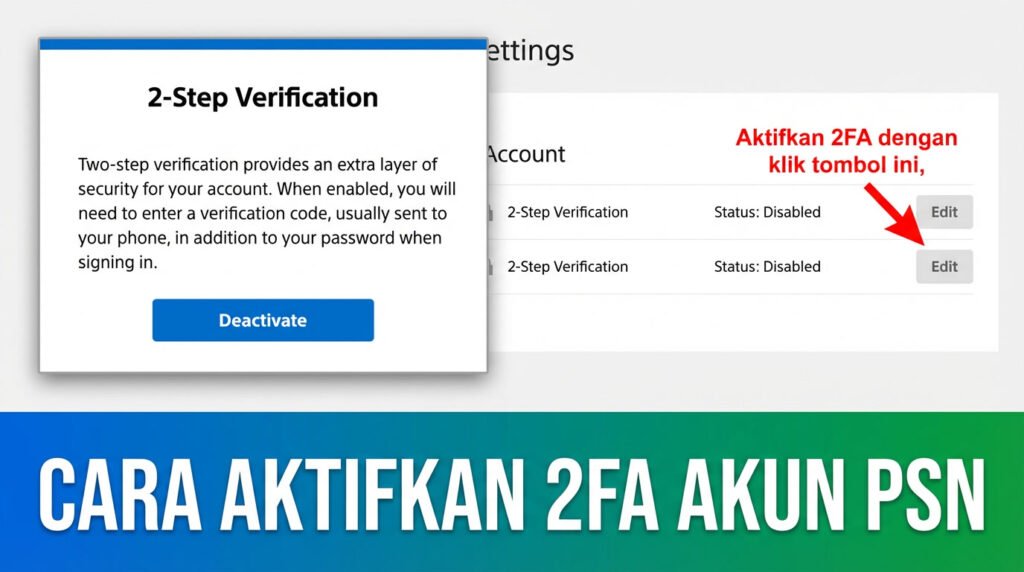
Sudahkah Anda berpikir bagaimana seseorang bisa masuk ke profil game hanya dengan mengetahui password? Itu alasan utama menambahkan lapisan keamanan ekstra. Aktivasi autentikasi dua langkah membuat masuk memerlukan kode unik selain kata sandi, sehingga risiko pembobolan jauh berkurang.
Di artikel ini Anda akan belajar memilih metode 2-step verification yang cocok di Indonesia, mengaktifkannya lewat situs resmi, lewat konsol PS4/PS5, atau melalui aplikasi authenticator. Panduan ini bersifat langkah demi langkah dan bisa diikuti oleh pengguna yang login dari browser maupun konsol.
Hasil yang diharapkan: setiap kali login sistem meminta kode tambahan sehingga akun tetap aman walau password diketahui orang lain. Perlu dicatat bahwa PlayStation menyebutnya 2-step verification; dalam tulisan ini istilah itu dan 2FA dipakai bergantian dengan makna sama.
Terakhir, simpan backup code di tempat aman. Ini menyelamatkan akses bila berpindah HP atau tidak bisa menerima kode. Panduan berikut akan memandu Anda dari pengaturan dasar hingga penggunaan authenticator app.
Intisari Penting
- Menambahkan 2-step verification memperkuat keamanan akun psn dengan meminta kode selain password.
- Panduan mencakup aktivasi lewat web, konsol PS4/PS5, dan aplikasi authenticator.
- Pilih metode yang sesuai dengan kondisi di Indonesia untuk kemudahan menerima kode.
- Simpan backup code agar tidak terkunci saat ganti perangkat.
- Langkah-langkah disajikan secara praktis dan cocok untuk pengguna browser maupun konsol.
Kenapa Keamanan Akun PSN Perlu Diperkuat
Platform game online terus diserang; kehilangan akses bisa terjadi dalam hitungan menit. Ancaman nyata meliputi percobaan login ilegal, credential stuffing dari kebocoran data, dan upaya pembajakan yang menarget profil bernilai tinggi.
Risiko harian
Penyerang mencoba kombinasi email dan password yang bocor dari layanan lain. Phishing juga sering dipakai untuk memancing data login.
Dampak peretasan
Jika akun diambil alih, sering terjadi pembelian tidak sah, perubahan kontak, dan hilangnya akses ke game serta progress.
Aset yang dipertaruhkan
Library game digital, trophy, data pembayaran, serta reputasi dan koneksi sosial bisa lenyap atau disalahgunakan.
Solusi sederhana: menambah lapisan verifikasi membuat pencurian jauh lebih sulit karena selain password sistem meminta kode tambahan untuk masuk.
| Jenis Risiko | Contoh | Akibat |
|---|---|---|
| Percobaan login ilegal | Brute force, credential stuffing | Akses sementara atau permanen hilang |
| Phishing | Email palsu atau situs tiruan | Informasi login dicuri |
| Pembajakan akun | Perubahan email/nomor, pembelian tanpa izin | Kerugian finansial dan kehilangan koleksi |
Memahami 2FA dan 2-Step Verification di PlayStation
Dengan verifikasi dua langkah, akses ke profil membutuhkan kode unik setelah memasukkan password. Sistem tidak langsung memberi akses hanya karena password benar.
Apa yang berubah saat verifikasi aktif
Setelah Anda mengetik password, layar akan meminta input tambahan: sebuah kode yang dikirim atau dihasilkan. Tanpa kode itu, proses login berhenti meski password benar.
Perbedaan antara kode sekali pakai dan password
Password adalah sesuatu yang kamu tahu dan dipakai berulang. Kode sekali pakai (OTP) hanya berlaku singkat. OTP tidak bisa dipakai ulang dan biasanya kedaluwarsa dalam hitungan menit.
Di perangkat mana verifikasi bisa dikelola
Pengaturan tersedia lewat web resmi PlayStation, langsung di console (PS4/PS5), dan melalui alur yang terhubung ke perangkat mobile. Pilih kanal yang paling praktis untuk Anda.
- Inti yang perlu dipahami: sistem meminta password + kode untuk menyelesaikan login.
- Kode bersifat sekali pakai dan waktu terbatas.
- Fitur tampil sebagai 2-step verification di menu Security.
| Fungsi | Password | Kode (OTP) |
|---|---|---|
| Sifat | Digunakan berulang | Sekali pakai, kadaluarsa |
| Peran | Identifikasi dasar | Bukti tambahan kepemilikan |
| Risiko jika bocor | Bisa disalahgunakan terus | Hanya valid sebentar |
Memilih Metode 2FA yang Tepat untuk Pengguna di Indonesia

Pilih metode 2-step verification berdasarkan kenyamanan dan kondisi jaringan. Keputusan ini menentukan seberapa mudah Anda menerima kode saat login dan seberapa kuat lapisan pelindung tambahan.
Opsi SMS: Praktis tapi punya batasan
Metode SMS cocok untuk yang ingin pengaturan cepat tanpa aplikasi tambahan. Jika nomor selalu aktif, setup dan penggunaan terasa simpel.
Tetapi SMS kadang terlambat atau tidak masuk, terutama saat jaringan sibuk. Nomor harus tetap aktif agar pesan terkirim saat dibutuhkan.
Opsi authenticator app: lebih konsisten dan aman
Authenticator app menghasilkan OTP langsung di perangkat. Kode muncul meski sinyal lemah karena tidak bergantung pada operator.
Selain itu, metode ini mengurangi risiko serangan yang menarget jalur SMS, sehingga ideal untuk penggunaan jangka panjang.
- Pilih authenticator app bila mengutamakan keamanan dan konsistensi.
- Simpan SMS sebagai opsi cadangan bila Anda sering berganti perangkat atau nomor.
| Metode | Kelebihan | Kekurangan |
| SMS | Setup cepat, mudah | Butuh nomor aktif; bisa terlambat |
| Authenticator app | Kode konsisten; tidak tergantung operator | Perlu instalasi aplikasi |
Kelemahan 2FA via SMS yang Perlu Kamu Tahu
Mengandalkan SMS sebagai pengirim kode kadang tidak seandal yang kita harapkan. Banyak masalah muncul saat OTP lewat pesan singkat terlambat atau tidak sampai sama sekali.
Contoh nyata: beberapa pengguna menunggu hampir satu jam sampai pesan tiba. Saat sampai, kode sudah expired sehingga proses login tertunda.
Perlu diingat juga kondisi operasional. Nomor harus aktif, SIM tidak boleh hilang, dan layanan SMS serta pulsa perlu berjalan agar pesan terkirim.
Risiko teknis dan keamanan
Salah satu ancaman jarang disadari adalah pengalihan rute SMS (re-route) oleh pihak operator. Dalam skenario ini, penyerang bisa menerima code tanpa mengganggu sinyal korban.
Berbeda dengan SIM hijacking yang sering terlihat karena kehilangan layanan, re-route dapat berjalan tanpa tanda jelas. Korban sering tidak menyadari bahwa jalur SMS sudah disalahgunakan.
- SMS tidak masuk, tiba terlambat, atau sudah kedaluwarsa saat diterima.
- Contoh: menunggu ~1 jam sehingga kode tidak lagi valid.
- Nomor harus selalu aktif; cek SIM dan layanan operator.
- Re-route SMS bisa membuat penyerang menerima code tanpa terdeteksi.
| Masalah | Contoh | Akibat |
|---|---|---|
| SMS terlambat | Kode datang setelah 30–60 menit | Login gagal karena kode expired |
| SMS tidak sampai | Pesan hilang di jaringan operator | Tidak bisa masuk tanpa backup |
| Pengalihan rute | Operator mengarahkan SMS ke pihak lain | Penyerang menerima code tanpa korban sadar |
Rekomendasi: untuk proses yang lebih stabil dan aman, pertimbangkan beralih ke authenticator app sebagai metode 2-step verification.
Cara Aktifkan 2fa Akun Psn melalui Website (Web) Resmi PlayStation
Sign in di web resmi PlayStation lalu buka pengelolaan akun untuk memulai pengaturan keamanan.
Masuk ke pengaturan Security dan menemukan menu 2-Step Verification
Setelah login, pilih menu Security di halaman pengelolaan. Cari opsi 2-step verification lalu klik Edit untuk memulai.
Memilih metode pengiriman kode: SMS atau authenticator app
Pilih salah satu metode: sms dengan memasukkan nomor aktif, atau authenticator app yang menampilkan QR/seed untuk dipindai.
- SMS: cepat saat nomor aktif.
- Authenticator app: cocok jika ingin kode dihasilkan langsung di perangkat.
Verifikasi dengan memasukkan kode OTP yang diterima/dihasilkan
Setelah memilih, sistem akan mengirim atau menampilkan sebuah kode. Masukkan code yang diterima dari SMS atau yang muncul di aplikasi.
Perhatikan batas waktu kode; bila kadaluarsa, gunakan opsi kirim ulang dan masukkan kode baru segera.
Menyimpan backup code setelah aktivasi berhasil
Saat proses selesai, PlayStation menampilkan beberapa backup code (biasanya 10). Simpan kode ini di tempat aman dan jangan dibagikan.
| Langkah | Aksi | Catatan |
|---|---|---|
| Login web | Masuk ke web resmi dan buka Security | Hindari link mencurigakan |
| Pilih metode | sms atau authenticator app | Pilih sesuai kenyamanan |
| Verifikasi & simpan | Masukkan kode, simpan backup code | Backup code untuk pemulihan |
Cara Mengaktifkan 2FA lewat Console (PS4 dan PS5)

Mengatur verifikasi langsung dari konsol sering jadi pilihan praktis bagi pengguna yang sering bermain di PS4 atau PS5. Proses ini cepat dan bisa dilakukan tanpa PC.
Ikuti rute menu berikut di console: Settings → Account Management → Account Information → Security. Di sana pilih opsi 2-step verification untuk memulai.
Selanjutnya tentukan metode penerimaan kode: SMS atau authenticator app. Jika memilih app, Anda akan melihat QR untuk dipindai atau seed yang disalin ke aplikasi.
Masukkan code verifikasi yang diterima atau yang muncul di aplikasi. Setelah berhasil, status akan berubah menjadi Active. Ini menandai bahwa lapisan ekstra sudah aktif pada akun psn Anda.
- Simpan backup codes setelah aktivasi. Catat di tempat aman.
- Lakukan uji login ulang untuk memastikan sistem meminta kode tambahan saat sign-in berikutnya.
- Metode lewat console cocok untuk yang sering mengelola profil langsung dari perangkat gaming.
Aktivasi 2FA dengan Authenticator App yang Lebih Aman
Authenticator app memberi kode langsung di perangkat sehingga proses verifikasi tidak tergantung operator seluler.
Metode ini mengurangi risiko yang biasa muncul pada SMS. Alur kode tidak melewati jaringan operator, sehingga peluang pengalihan pesan dan serangan berbasis SIM menurun.
Kenapa authenticator app mengurangi risiko dibanding SMS
Aplikasi menghasilkan OTP di ponsel tanpa perlu jaringan operator. Jadi, meski password bocor, penyerang tetap butuh kode dari perangkat fisik Anda.
Jika Anda sering ganti nomor atau sering tidak menerima pesan, metode ini biasanya lebih stabil dan konsisten.
QR code dan input manual code: kapan digunakan
PlayStation menampilkan QR code atau manual code saat setup. Scan QR lebih cepat; manual code berguna bila kamera tidak membaca barcode.
| Metode | Kapan dipakai | Catatan keamanan |
|---|---|---|
| Scan QR | Jika kamera ponsel berfungsi | Cepat dan minim kesalahan input |
| Manual code | Jika QR tidak terbaca | Simpan code aman; jangan dibagikan |
| Outcome | OTP di perangkat | Melindungi akses akun meski password bocor |
Untuk panduan langkah demi langkah menggunakan Microsoft Authenticator, lihat panduan lengkap setup.
Panduan Setup Microsoft Authenticator untuk Akun PSN
Gunakan Microsoft Authenticator untuk membuat proses login lebih cepat dan lebih aman.
Unduh dan persiapan awal
Unduh Microsoft Authenticator dari App Store atau Play Store. Gunakan toko resmi agar terhindar dari aplikasi palsu.
Menu di halaman pengaturan
Login ke profil lalu buka Account Setting → Security. Jika sebelumnya memakai sms, pertimbangkan menonaktifkan metode lama agar setup aplikasi berjalan rapi.
Pasang dan verifikasi
Pilih opsi Authenticator App saat mengaktifkan 2-step verification. PSN menampilkan QR atau manual code.
- Buka Microsoft Authenticator → + Add account → pilih Other.
- Scan barcode QR atau masukkan code secara manual.
- Masukkan kode OTP yang berubah tiap ~30 detik ke halaman PSN untuk menyelesaikan verifikasi.
Login ulang untuk memastikan sistem meminta kode dari aplikasi. Terakhir, simpan backup codes dan aktifkan fitur Backup di Microsoft Authenticator (Settings → Backup) agar mudah saat ganti perangkat.
| Langkah | Aksi | Catatan |
|---|---|---|
| Unduh app | App Store / Play Store | Gunakan toko resmi |
| Pilih metode | Authenticator App | Nonaktifkan sms jika perlu |
| Verifikasi | Scan QR / input code | Masukkan OTP ~30 detik |
| Cadangan | Aktifkan Backup | Simpan backup codes |
Backup Code: Kunci Cadangan Saat Kamu Tidak Bisa Akses OTP
Jangan panik jika OTP tak tersedia — backup code memberi jalan masuk sementara. Setelah aktivasi lewat browser biasanya muncul sekitar 10 kode sekali pakai yang bisa dipakai saat perangkat utama tak bisa menghasilkan kode.
Fungsi utama backup code sangat sederhana: jadi jalan masuk darurat ketika HP hilang, nomor berubah, atau aplikasi authenticator bermasalah. Simpan kode ini dengan sangat hati-hati karena setiap code hanya berlaku satu kali.
Tempat menyimpan dan saran aman
- Gunakan password manager terpercaya untuk menyimpan salinan terenkripsi.
- Atau simpan di file terenkripsi atau catatan offline yang aman.
- Jangan simpan di chat, email, atau catatan yang mudah diakses orang lain.
Mengecek backup codes lewat web
Untuk melihat ulang via web: Sign in → Security → 2-Step Verification → Backup Codes. Jika perlu, cetak atau simpan salinan terenkripsi setelah melihatnya.
Mengecek backup codes lewat console
Di console (PS4/PS5) rute yang sama: Settings → Account Management → Account Information → Security → 2-Step Verification → Backup Codes. Pastikan menyimpan kode baru ketika melakukan perubahan metode.
| Situasi | Aksi | Catatan |
|---|---|---|
| HP hilang / nomor berubah | Gunakan salah satu backup code | Setiap code sekali pakai |
| Ganti metode 2-step verification | Perbarui dan simpan backup code baru | Hapus versi lama yang tidak terpakai |
| Cadangan aman | Gunakan password manager atau file terenkripsi | Lebih aman dari catatan publik |
Troubleshooting Saat Kode 2FA Tidak Berfungsi
Jika kode yang seharusnya membuka sesi login menolak, jangan panik—ada beberapa langkah mudah yang bisa dicoba. Mulai dari pemeriksaan dasar hingga pemulihan menggunakan kode cadangan.
Kode SMS tidak masuk atau telat: langkah yang bisa dicoba
Tunggu beberapa menit lalu pilih Resend Code bila tersedia. Periksa nomor telepon yang terdaftar dan pastikan layanan operator aktif.
Masalah telat sering disebabkan antrean jaringan, filter spam operator, atau sinyal lemah. Bila sering terjadi, pertimbangkan beralih ke authenticator app sebagai alternatif.
Kode dari authenticator app ditolak
Periksa pengaturan waktu di perangkat; aktifkan waktu otomatis agar sinkronisasi tepat. Pastikan juga QR atau manual code yang dipakai berasal dari halaman resmi saat setup, bukan screenshot lama.
Kode kedaluwarsa dan opsi kirim ulang
OTP biasanya hanya valid singkat. Jika lewat, gunakan opsi kirim ulang untuk mendapatkan code baru segera.
Jika tetap terkunci: gunakan backup code
Gunakan salah satu backup code sekali pakai untuk masuk. Setelah berhasil, rapikan pengaturan keamanan dan perbarui metode verifikasi jika perlu.
| Masalah | Tindakan | Catatan |
|---|---|---|
| SMS terlambat | Resend / cek nomor | Pertimbangkan authenticator app |
| Authenticator ditolak | Sinkronkan waktu | Gunakan manual code bila perlu |
| Kode expired | Request code baru | OTP hanya berlaku singkat |
Langkah Darurat Jika Akun PSN Terlanjur Diambil Alih
Jika tiba-tiba Anda tidak bisa masuk dan melihat aktivitas asing, segera bertindak agar kerugian tidak meluas.
Tanda akun diretas
Cek tanda berikut: ada login asing, perubahan data yang tidak Anda lakukan, transaksi mencurigakan, atau profil berubah tanpa izin.
Recovery cepat
Segera ganti password dan gunakan kata sandi unik. Setelah itu, sign out dari semua perangkat untuk memutus sesi aktif, termasuk session di console lain.
Amankan juga email terdaftar: ganti password email, aktifkan 2 langkah pada layanan email, dan periksa pengaturan forwarding atau filter yang mencurigakan.
Amankan pembayaran
Periksa metode pembayaran dan riwayat transaksi. Hapus opsi yang tidak dikenal dan laporkan pembelian tidak sah ke penyedia pembayaran jika perlu.
Kapan menghubungi PlayStation Support
Hubungi dukungan jika email sudah diganti penyerang, Anda kehilangan akses ke kode atau backup, atau akun terkunci. Siapkan data: email terdaftar, ID online, bukti kepemilikan, dan bukti transaksi.
| Masalah | Tindakan Cepat | Bukti yang Perlu |
|---|---|---|
| Login asing | Ganti password, sign out semua sesi | ID online, waktu login |
| Perubahan email | Amankan email, hubungi support | Alamat email lama/baru, bukti kepemilikan |
| Pembelian tidak sah | Laporkan ke bank & PlayStation | Riwayat transaksi, bukti pembayaran |
Kesimpulan
Satu tindakan kecil—mengaktifkan verifikasi tambahan—bisa menutup celah yang sering dimanfaatkan peretas. Menggunakan 2-step verification menambah lapisan keamanan yang meminta kode setelah memasukkan password. Ini membuat akses tidak otomatis diberikan meski kata sandi diketahui orang lain.
Pilih metode yang paling praktis untuk Anda. SMS mudah tapi rentan masalah. Authenticator app biasanya lebih konsisten dan lebih sulit disalahgunakan. Setelah pengaturan lewat web atau console, segera simpan backup code di tempat aman.
Terakhir, uji login ulang untuk memastikan sistem benar-benar meminta kode. Perbarui password secara berkala dan pelajari langkah tambahan untuk lindungi akun game Anda dalam jangka panjang.
➡️ Baca Juga: Fungsi Penting Hapus Cache di HP dan Kapan Waktu yang Tepat Melakukannya
➡️ Baca Juga: Jadwal TV dan Tautan Live Streaming Babak 16 Besar Liga Champions Chelsea vs PSG