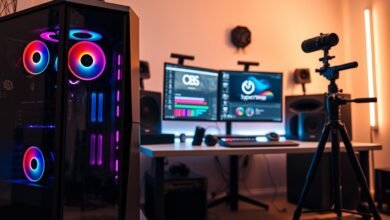
Hai gamers! Pernahkah kamu merasa PC gaming-mu terlalu panas saat bermain game berat? Atau mungkin ingin menghemat listrik tanpa mengurangi performa?
Undervolting adalah solusi cerdas yang bisa kamu coba. Teknik ini tidak serumit kedengarannya dan bisa dilakukan oleh siapa saja, bahkan pemula sekalipun!
Dalam panduan ini, kami akan membahas langkah-langkah praktis menggunakan MSI Afterburner. Software ini adalah produk andalan untuk optimasi GPU NVIDIA.
Kamu akan belajar cara menurunkan suhu, mengurangi konsumsi daya, dan tetap menjaga performa gaming tetap maksimal. Semua dijelaskan dengan bahasa sederhana dan contoh visual yang mudah diikuti.
Yuk, mulai petualangan optimasi PC-mu dan rasakan perbedaan signifikan dalam pengalaman gaming sehari-hari!
Apa Itu Undervolting GPU dan Manfaatnya untuk PC Anda
Mari kita mulai dengan memahami konsep undervolting dengan cara yang sederhana. Bayangkan kamu mengendarai mobil dengan kecepatan tinggi namun menggunakan bahan bakar lebih efisien. Itulah prinsip dasar undervolting!
Memahami Konsep Dasar Undervolting
Undervolting adalah teknik mengurangi tegangan listrik yang dikirim ke GPU tanpa menurunkan performa. Proses ini membantu menurunkan suhu kerja kartu grafis secara signifikan.
Berbeda dengan overclocking yang justru meningkatkan tegangan, undervolting lebih aman untuk pemula. Teknik ini tidak merusak hardware dan bisa dicoba dengan risiko minimal.
Manfaat Undervolting untuk Performa PC
Manfaat utama undervolting adalah pengurangan suhu GPU yang dramatis. Suhu yang lebih rendah berarti umur komponen lebih panjang dan noise kipas yang berkurang.
Konsumsi daya juga menjadi lebih efisien. Hal ini sangat menguntungkan untuk penghematan energi dan tagihan listrik bulanan.
Untuk sistem dengan prosesor AMD Ryzen atau Intel Core, undervolting GPU menciptakan sinergi positif. Sistem secara keseluruhan menjadi lebih stabil dan dingin.
| Parameter | Sebelum Undervolting | Sesudah Undervolting |
|---|---|---|
| Suhu GPU | 85°C | 65°C |
| Konsumsi Daya | 220W | 180W |
| Noise Kipas | Tinggi | Rendah |
| Stabilitas Sistem | Rentan Overheat | Stabil |
Dalam jangka panjang, komputer gaming Anda menjadi lebih tahan lama. Terutama selama sesi marathon gaming yang memakan waktu berjam-jam.
Dengan semua manfaat ini, undervolting layak dicoba oleh semua gamer. Baik untuk sistem berprosesor AMD Ryzen maupun Intel Core.
Persiapan Sebelum Memulai Undervolting GPU NVIDIA
Persiapan yang tepat adalah kunci sukses dalam proses undervolting GPU NVIDIA Anda. Dengan persiapan matang, risiko kesalahan dapat diminimalkan dan hasilnya lebih optimal.
Sebelum memulai, pastikan Anda memiliki semua tools yang diperlukan. Software utama yang wajib diinstall adalah MSI Afterburner dan monitoring tool seperti HWInfo.
Software yang Diperlukan
MSI Afterburner merupakan software utama untuk undervolting GPU NVIDIA. Anda dapat mendownload versi terbaru secara gratis dari website resmi MSI.
Pastikan software kompatibel dengan GPU NVIDIA dan sistem operasi Windows Anda. Update driver GPU ke versi terbaru untuk menghindari konflik software.
Untuk pengguna laptop gaming, periksa dukungan manufacturer terkait undervolting. Beberapa produk laptop memiliki batasan tertentu dalam modifikasi GPU.
| Software | Fungsi | Sumber Download |
|---|---|---|
| MSI Afterburner | Utility utama untuk undervolting | Website resmi MSI |
| HWInfo | Monitoring suhu dan performa | Website resmi HWInfo |
| GPU-Z | Informasi detail GPU | TechPowerUp |
Backup Setting Default GPU
Backup setting default sangat penting untuk keamanan. Jika terjadi masalah, Anda dapat mengembalikan konfigurasi awal dengan mudah.
Gunakan fitur save profile di MSI Afterburner untuk backup setting. Beri nama yang jelas seperti “Default Settings” agar mudah dikenali.
Catat semua setting awal sebelum memulai modifikasi. Hal ini memudahkan perbandingan performa sebelum dan sesudah undervolting.
Untuk pengguna laptop, backup menjadi lebih krusial karena sistem lebih sensitif. Pastikan Anda memiliki restore point Windows sebagai cadangan tambahan.
Mengenal Interface MSI Afterburner untuk Pemula
Interface MSI Afterburner mungkin terlihat kompleks, tapi sebenarnya sangat user-friendly setelah Anda memahami fungsinya. Software ini dirancang untuk memudahkan kontrol terhadap kartu grafis NVIDIA tanpa perlu pengetahuan teknis mendalam.
Mari kita jelajahi setiap bagian penting yang akan Anda gunakan. Dengan pemahaman yang baik, Anda bisa melakukan undervolting dengan percaya diri.
Panel Control Voltage dan Frequency
Panel ini adalah jantung dari proses undervolting. Di sini Anda bisa mengatur kurva voltage dan frequency GPU sesuai kebutuhan.
MSI Afterburner menampilkan grafik interaktif yang mudah dipahami. Anda bisa men-drag titik-titik pada kurva untuk menyesuaikan pengaturan.
Beberapa fitur penting di panel ini:
- Voltage curve editor untuk presisi tuning
- Core clock dan memory clock sliders
- Power limit adjustment
- Temperature limit control
Dengan tools ini, Anda bisa mencapai balance sempurna antara performa dan efisiensi. Hasilnya adalah gaming experience yang lebih smooth tanpa overheating.
Monitoring Temperature dan Usage
Bagian monitoring sangat krusial selama proses undervolting. MSI Afterburner menyediakan real-time data yang akurat tentang kondisi GPU.
Anda bisa memantau suhu, usage, clock speeds, dan fan speeds. Data ini membantu Anda membuat keputusan tuning yang tepat.
Untuk pengguna monitor gaming, pantau suhu secara real-time selama testing. Heat yang berlebihan juga bisa mempengaruhi peripheral seperti printer yang terhubung.
Beberapa metrics penting yang perlu diperhatikan:
- GPU temperature (ideal di bawah 80°C)
- GPU usage percentage
- Power consumption
- Fan speed RPM
Dengan memahami interface MSI Afterburner, Anda siap melangkah ke tuning aktual. Software ini membuat proses undervolting menjadi mudah dan aman.
Langkah Demi Langkah Undervolting GPU NVIDIA
Sekarang saatnya masuk ke aksi nyata! Kita akan mempraktikkan undervolting langsung di MSI Afterburner dengan panduan visual yang mudah.
Proses ini seperti menyetel mesin mobil untuk efisiensi maksimal. Kita akan mengurangi tegangan tanpa mengorbankan performa gaming.
Setting Voltage Curve yang Optimal
Buka MSI Afterburner dan tekan Ctrl+F untuk membuka voltage curve editor. Anda akan melihat grafik dengan titik-titik voltage dan frequency.
Carilah titik dimana frequency GPU mencapai clock speed maksimal. Biasanya berada di voltage 1000mV hingga 1100mV.
Tekan titik tersebut dan tarik ke bawah secara bertahap. Kurangi 25mV setiap langkah sambil memantau stabilitas sistem.
Untuk sistem dengan prosesor AMD Ryzen atau Intel Core, setting berikut biasanya bekerja baik:
- Target voltage: 900-950mV
- Maintain frequency maksimal
- Power limit: 80-90%
- Temperature limit: 75-80°C
Lakukan perubahan kecil dan test setiap adjustment. Kesabaran adalah kunci mendapatkan setting optimal.
Testing Stability dengan Benchmark
Setelah mengatur voltage curve, saatnya testing dengan benchmark. Gunakan Heaven Benchmark atau 3DMark untuk stress test.
Jalankan benchmark selama 30 menit dan perhatikan:
| Parameter | Nilai Normal | Tanda Masalah |
|---|---|---|
| FPS | Stabil | Drop drastis |
| Suhu GPU | > 85°C | |
| Artifact | Tidak ada | Grafik corrupt |
| Crash | Tidak terjadi | System hang |
Jika terjadi crash atau artifact, naikkan voltage 10-15mV. Ulangi testing sampai sistem stabil.
Untuk PC gaming, lakukan testing di game favorit Anda juga. Beberapa game mungkin memiliki kebutuhan berbeda.
Dengan metode ini, Anda akan mendapatkan setting undervolt yang stabil. Pengalaman gaming menjadi lebih dingin dan efisien!
Optimasi PC Gaming dengan Undervolting yang Tepat
Selamat! Kamu sudah berhasil melakukan undervolting dasar. Sekarang saatnya kita tingkatkan optimasi untuk pengalaman gaming yang lebih maksimal.
Optimasi lanjutan membantu kamu mendapatkan performa terbaik dari hardware. Setiap game memiliki kebutuhan yang berbeda-beda.
Balance antara Performance dan Temperature
Kunci sukses undervolting adalah menemukan sweet spot. Di titik ini, performa tetap tinggi namun suhu terjaga rendah.
Gunakan MSI Afterburner untuk memantau real-time performance. Perhatikan FPS stability dan temperature selama gameplay.
Untuk game AAA yang berat, mungkin perlu setting berbeda. Game e-sports ringan bisa menggunakan setting lebih agresif.
Eksperimen dengan berbagai kombinasi voltage dan frequency. Catat hasilnya untuk setiap game yang kamu mainkan.
Custom Profile untuk Game Berbeda
MSI Afterburner memungkinkan pembuatan multiple profiles. Buat profile khusus untuk setiap jenis game.
Profile 1 untuk game berat seperti Cyberpunk 2077. Profile 2 untuk game ringan seperti Valorant atau CS:GO.
Khusus pengguna laptop gaming, custom profile sangat membantu. Thermal throttling bisa dikelola lebih efektif.
Simpan profile dengan nama yang jelas dan deskriptif. Switch antara profile sesuai game yang dimainkan.
Optimasi ini membuat PC gaming lebih awet jangka panjang. Kamu juga bisa bereksperimen dengan setting favorit.
Undervolting menjadi tool powerful untuk personalisasi. Setiap gamer bisa memiliki setting ideal sesuai kebutuhan.
Visual Guide: Screenshot Langkah Undervolting

Mari kita lihat langsung contoh nyata proses undervolting melalui panduan visual. Screenshot akan membantu kamu memahami setiap langkah dengan lebih jelas.
Kami akan menunjukkan perubahan sebelum dan sesudah setting voltage. Kamu bisa melihat perbedaan di interface MSI Afterburner.
Before dan After Voltage Setting
Perhatikan screenshot voltage curve sebelum modifikasi. Titik voltage default biasanya berada di range 1000-1100mV.
Setelah undervolting, kurva akan tampak lebih datar di voltage rendah. Frequency tetap tinggi namun dengan tegangan lebih efisien.
Berikut perbandingan visual yang bisa kamu amati:
| Parameter | Before | After |
|---|---|---|
| Voltage Maksimal | 1100mV | 900mV |
| Curve Shape | Steep | Flat |
| Power Draw | 220W | 180W |
| Thermal Throttling | Ya | Tidak |
Perubahan ini memberikan cooling yang lebih baik. Sistem menjadi lebih stabil selama sesi gaming panjang.
Monitoring Performance Real-time
Gunakan fitur overlay MSI Afterburner untuk monitoring real-time. Data akan muncul di sudut monitor gaming selama bermain.
Pantau metrik penting seperti suhu GPU, usage percentage, dan FPS. Pastikan tidak ada drop performa yang signifikan.
Untuk peripheral seperti printer, sistem yang stabil berarti tidak ada interrupt saat mencetak dokumen. Semua perangkat bekerja harmonis.
Dengan panduan visual ini, proses undervolting menjadi lebih mudah. Kamu bisa yakin setiap langkah dilakukan dengan benar.
Hasilnya adalah pengalaman gaming yang lebih dingin dan efisien. Selamat mencoba!
Troubleshooting Common Issues saat Undervolting
Jangan khawatir jika mengalami kendala selama proses undervolting! Masalah teknis adalah bagian normal dari learning curve dan bisa diatasi dengan mudah.
Kami akan bahas solusi praktis untuk berbagai scenario yang mungkin terjadi. Dari crash ringan sampai instability yang membutuhkan reset total.
Handle Crash dan Instability
Blue screen atau game crash? Tenang, ini biasa terjadi saat tuning. Pertama, boot ke safe mode dengan menekan F8 saat startup.
Buka MSI Afterburner dan naikkan voltage 10-15mV dari setting terakhir. Test stability dengan benchmark singkat sebelum kembali ke normal mode.
Jika instability tetap terjadi, kurangi overclock memory atau core clock. Terkadang kombinasi undervolt + overclock terlalu aggressive.
Dokumentasi sangat membantu identifikasi masalah! Catat setiap perubahan setting yang dicoba. Notes sederhana bisa menghemat waktu troubleshooting.
Untuk pengguna laptop gaming, batasan hardware mungkin lebih ketat. Beberapa produk manufacturer membatasi modifikasi voltage.
| Masalah | Penyebab Umum | Solusi Cepat |
|---|---|---|
| Blue Screen | Voltage terlalu rendah | Naikkan 10-15mV |
| Game Crash | Instability frequency | Kurangi overclock |
| Artifact Grafis | Memory clock terlalu tinggi | Reset memory setting |
| Thermal Throttling | Cooling tidak adequate | Bersihkan kipas GPU |
Revert ke Setting Default
Jika semua solusi tidak bekerja, kembalikan ke setting default. MSI Afterburner menyimpan profile original secara otomatis.
Klik tombol reset di interface utama atau pilih profile “Default” dari dropdown. Sistem akan kembali ke konfigurasi pabrik dalam sekejap.
Untuk masalah serius, gunakan System Restore Windows. Fitur ini mengembalikan sistem ke titik sebelum modifikasi dilakukan.
Driver reinstall mungkin diperlukan jika terjadi corruption. Download driver terbaru dari website NVIDIA dan install clean copy.
Ingat, undervolting tidak merusak hardware jika dilakukan benar! Issues software selalu bisa diperbaiki dengan tools yang tepat.
Dengan panduan ini, kamu bisa troubleshooting dengan percaya diri. Nikmati proses learning dan jangan takut bereksperimen!
Tips Advanced untuk Enthusiast PC
Sudah mahir dasar undervolting? Mari naik level dengan teknik advanced untuk enthusiast sejati! Tips ini akan membawa optimasi PC gaming ke tingkat berikutnya.
Kombinasi undervolting dengan overclocking bisa memberikan hasil luar biasa. Namun butuh pendekatan hati-hati dan monitoring ketat.
Kombinasi dengan Overclocking
Teknik hybrid ini menurunkan voltage sambil meningkatkan clock speed. Tujuannya mendapatkan performa lebih tinggi dengan efisiensi tetap optimal.
Mulailah dengan undervolting dasar sampai stabil. Kemudian naikkan core clock secara bertahap 25MHz per step.
Test stability setelah setiap perubahan menggunakan benchmark. Kombinasi ideal biasanya:
- Voltage: 850-900mV
- Core clock: +100-150MHz
- Memory clock: +200-300MHz
- Power limit: 85-90%
Untuk sistem dengan prosesor AMD Ryzen atau Intel Core, pastikan cooling adequate. CPU dan GPU bekerja bersama selama gaming berat.
Custom Fan Curve untuk Cooling Optimal
MSI Afterburner memungkinkan custom fan curve yang presisi. Atur kecepatan kipas berdasarkan suhu real-time GPU.
Buka fan control settings di interface utama. Klik icon kipas dan pilih “Enable user defined software automatic fan control”.
Buat curve aggressive untuk gaming session panjang:
- 40% at 50°C
- 60% at 65°C
- 80% at 75°C
- 100% at 80°C
Untuk penggunaan sehari-hari, gunakan curve lebih conservative. Hemat wear and tear pada kipas GPU.
Monitor suhu secara real-time selama testing. Pastikan sistem tetap dingin bahkan under heavy load.
Tips advanced ini untuk enthusiast yang sudah comfortable dengan dasar. Selalu test stability setelah setiap perubahan setting!
Maintenance Rutin untuk PC Setelah Undervolting
Selamat! Kamu sudah berhasil melakukan undervolting. Sekarang, bagaimana cara menjaga hasil optimal ini dalam jangka panjang? Maintenance rutin menjadi kunci keberhasilan.
Perawatan berkala memastikan sistem tetap stabil dan efisien. Kamu tidak perlu repot check manual setiap hari.
Monitoring Jangka Panjang
Pantau performa sistem secara berkala. Gunakan tools otomatis untuk memudahkan tracking.
MSI Afterburner memiliki fitur logging yang praktis. Data suhu dan clock speed tercatat secara real-time.
Setup alert untuk suhu tinggi sangat recommended. Sistem akan memberi peringatan jika terjadi overheating.
Beberapa tools monitoring yang efektif:
- HWInfo untuk comprehensive system monitoring
- GPU-Z untuk detail informasi grafis
- Windows Task Manager untuk quick check
Perhatikan perubahan performa setelah driver update. Kadang setting perlu adjustment minor setelah update.
| Interval | Aktivitas Monitoring | Tools Recommended |
|---|---|---|
| Mingguan | Check suhu maksimal gaming | MSI Afterburner Log |
| Bulanan | Benchmark stability test | 3DMark/Heaven Benchmark |
| 3 Bulanan | Full system inspection | HWInfo + GPU-Z |
Update Driver dan Software
Update reguler menjaga kompatibilitas dan performa. Driver NVIDIA baru sering membawa optimasi signifikan.
Enable automatic update untuk kemudahan. NVIDIA Experience bisa handle update driver otomatis.
Jangan lupa update MSI Afterburner juga. Versi baru biasanya datang dengan bug fixes dan fitur improvement.
Untuk peripheral seperti monitor gaming, driver update penting untuk color accuracy dan refresh rate. Perangkat seperti printer juga perlu driver terbaru untuk compatibility optimal.
Jadwal update yang disarankan:
- Driver GPU: Setiap rilis major update
- MSI Afterburner: Setiap versi stabil baru
- BIOS: Hanya jika diperlukan
Selalu backup profile sebelum update. Kadang update software reset custom setting.
Bersihkan debu secara berkala dari sistem. Cooling efficiency sangat dependent pada airflow yang baik.
Maintenance ini berlaku untuk semua komponen. CPU, RAM, dan GPU bekerja sebagai sistem terintegrasi.
Dengan rutinitas perawatan yang tepat, manfaat undervolting akan bertahan lama. Sistem tetap dingin dan efisien untuk gaming marathon.
Kesimpulan
Undervolting GPU terbukti memberikan banyak manfaat. Suhu lebih rendah, konsumsi daya efisien, dan performa tetap stabil adalah keunggulan utamanya.
Teknik ini cocok untuk semua sistem, baik dengan prosesor AMD Ryzen maupun Intel Core. Bahkan pengguna laptop merasakan perbaikan signifikan dalam manajemen panas.
Proses ini aman dan bisa dibalikkan kapan saja. Jadi tidak ada alasan untuk tidak mencoba!
Dengan panduan lengkap ini, siapa pun bisa menjadi lebih percaya diri dalam tuning sistem. Hasilnya adalah pengalaman gaming yang lebih baik dan umur panjang untuk perangkat.
Jangan ragu untuk berbagi hasil atau bertanya di kolom komentar. Selamat mencoba dan nikmati sistem yang lebih dingin serta efisien!
➡️ Baca Juga: IHSG Melonjak 2,53% ke 8.122, Investor Asing Kembali Masuk: Tren Positif di Pasar Saham
➡️ Baca Juga: Penundaan Fitur Terbesar iOS 26.4 Bisa Tunda 4 Rilisan Baru Apple