


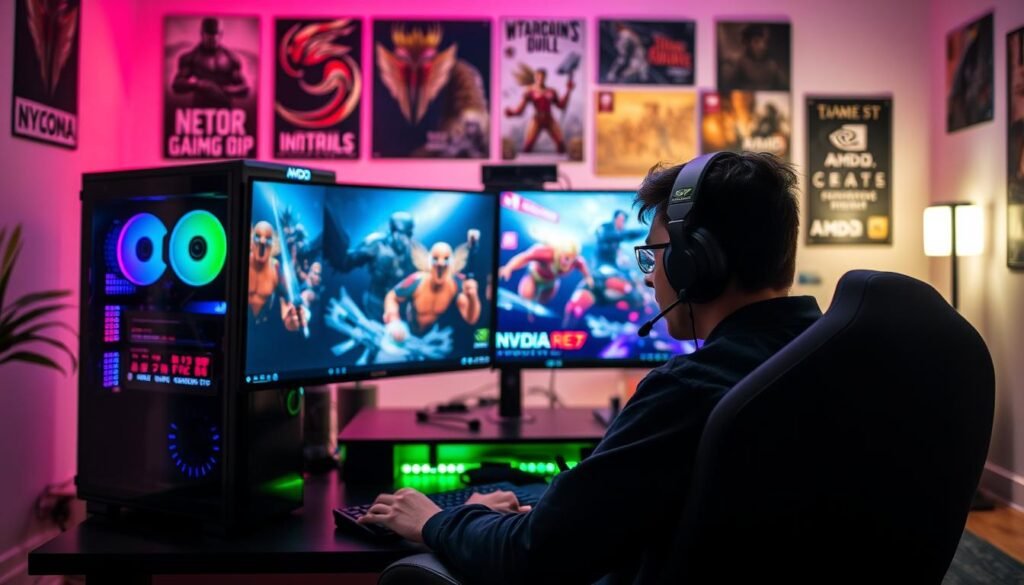
Pernahkah kamu mengalami momen frustasi saat game favorit tiba-tiba lag atau crash? Rasanya seperti harapan hancur berantakan tepat di tengah momen paling menegangkan.
Sebagai gamers Indonesia, kita memahami betapa berharganya pengalaman gaming yang mulus. Setiap frame yang drop atau stuttering bisa merusak keseruan bermain game.
Masalah performa ini seringkali berasal dari kartu grafis yang tidak dioptimalkan dengan baik. Tanpa perawatan yang tepat, hardware gaming terbaik pun tidak akan memberikan hasil maksimal.
Artikel ini akan membimbing kamu melalui proses sederhana untuk memastikan perangkat gaming selalu dalam kondisi prima. Kami akan berbagi tips praktis yang mudah diikuti bahkan untuk pemula.
Dengan mengikuti panduan ini, kamu bisa menghilangkan masalah teknis dan fokus menikmati setiap detik petualangan gamingmu. Mari wujudkan pengalaman bermain game yang sempurna!
Pentingnya Update Driver GPU untuk Gaming
Bayangkan bisa menikmati game terbaru dengan performa maksimal tanpa gangguan. Ini bukan hanya impian, tapi kenyataan yang bisa kamu wujudkan dengan perawatan tepat.
Mengapa Driver Terbaru Penting untuk Performa Gaming
Perangkat lunak pembaruan membawa optimasi khusus untuk pengalaman bermain game. Kamu bisa mendapatkan tambahan FPS berharga dari kartu grafis yang sama.
Untuk hardware baru, pembaruan diperlukan agar sistem mengenali dengan benar. Produsen terus merilis perbaikan untuk mengikuti teknologi terbaru dari developer game.
Pembaruan terbaru sering menyertakan penyesuaian khusus untuk rilis game baru. Ini memastikan kompatibilitas sempurna dan pengalaman visual terbaik.
Manfaat Update Driver secara Berkala
Melakukan pembaruan rutin memberikan banyak keuntungan. Pertama, perbaikan bug dan masalah stabilitas selama sesi bermain.
Kedua, peningkatan keandalan sistem dan pengurangan crash yang mengganggu. Ketiga, fitur-fitur baru yang meningkatkan kualitas grafis dan responsivitas.
Pembaruan berkala juga memperpanjang usia perangkat keras. Menjaga kompatibilitas dengan software terbaru adalah kunci utama.
Banyak masalah visual dan performa dapat diatasi dengan cara ini. Baik melalui GeForce Experience maupun tools lainnya, prosesnya menjadi lebih mudah.
AMD Software: Adrenalin Edition menyediakan pembaruan reguler untuk hasil optimal. Dengan mengikuti perkembangan terbaru, pengalaman gamingmu selalu prima.
Cara Update Driver NVIDIA untuk Gaming Optimal

Mau tahu rahasia mendapatkan performa gaming terbaik dari kartu grafismu? Pembaruan reguler adalah kunci utama untuk memastikan hardware bekerja dengan optimal. Mari kita eksplorasi berbagai metode yang tersedia.
Menggunakan GeForce Experience (Metode Otomatis)
Tools resmi dari NVIDIA ini menyediakan pembaruan otomatis dengan notifikasi. Prosesnya sangat mudah dan cocok untuk pemula.
Unduh versi terbaru aplikasi ini dari situs resmi. Setelah terinstall, buka menu Drivers dan pilih Check for Updates. Sistem akan secara otomatis mendeteksi kebutuhan pembaruan.
Kamu bisa memilih Express Installation untuk proses cepat. Atau pilih Custom Installation jika ingin melakukan clean install. Opsi kedua menghapus semua setting sebelumnya dan mengembalikan ke default.
Melalui NVIDIA App (Cara Terbaru)
Interface baru ini menggabungkan semua fitur management dalam satu aplikasi. Masih dalam tahap beta namun sangat promising.
Aplikasi ini menyederhanakan proses pembaruan dengan antarmuka yang intuitif. Kamu bisa memilih antara Game Ready Drivers atau Studio Drivers. Pilihan pertama dioptimalkan khusus untuk gaming dengan performa terbaik.
Proses instalasi menjadi lebih cepat dan mudah. Cocok untuk mereka yang ingin semua fitur dalam satu tempat.
Update Manual melalui Website NVIDIA
Metode ini diperlukan jika mengalami masalah dengan aplikasi otomatis. Kunjungi halaman Download Drivers di situs resmi.
Pilih seri kartu grafis yang sesuai dengan perangkatmu. Pastikan memilih model yang tepat dan sistem operasi yang digunakan. Ini sangat penting untuk kompatibilitas.
Unduh file instalasi dan jalankan prosesnya secara manual. Meski sedikit lebih rumit, metode ini memberikan kontrol penuh. Pastikan selalu memilih versi terbaru untuk hasil optimal.
Dengan berbagai pilihan ini, kamu bisa menjaga performa gaming selalu maksimal. Setiap metode memiliki keunggulannya masing-masing.
Cara Update Driver AMD untuk Pengalaman Gaming Terbaik
Tahukah kamu bahwa pembaruan reguler bisa membawa perubahan signifikan pada kualitas visual game? Perangkat lunak terbaru sering kali membawa optimasi khusus yang membuat pengalaman bermain lebih menyenangkan.
Bagi pengguna kartu grafis AMD, tersedia beberapa cara mudah untuk menjaga performa selalu optimal. Setiap metode memiliki keunggulan sendiri-sendiri sesuai kebutuhan pengguna.
Menggunakan AMD Software: Adrenalin Edition
Ini adalah solusi paling lengkap untuk management perangkat lunak grafis. Interface-nya dirancang khusus untuk kemudahan penggunaan sehari-hari.
Langkah pertama adalah mengunduh aplikasi dari situs resmi. Pilih model graphics cards yang sesuai dan operating system yang digunakan. Setelah terinstall, buka menu Driver & Software dan klik Check for Updates.
Sistem akan otomatis mendeteksi kebutuhan pembaruan terbaru. Fitur ini sangat membantu untuk menjaga drivers amd selalu up-to-date tanpa effort besar.
AMD Auto-Detect and Install Tool
Tools ini ideal bagi yang ingin proses dari awal hingga selesai dengan input minimal. Aplikasi akan menganalisis sistem komputer secara menyeluruh.
Setelah scan selesai, tools menentukan driver yang tepat secara spesifik. Proses install drivers menjadi sangat mudah dan terjamin kompatibilitasnya.
Bagi pengguna kartu grafis lama, mungkin perlu mengakses halaman legacy software. Namun tools otomatis biasanya sudah mencakup berbagai generasi produk.
Metode Manual untuk Driver AMD
Metode ini diperlukan jika mengalami masalah dengan tools otomatis. Juga cocok untuk yang ingin kontrol lebih detail terhadap proses instalasi.
Pertama, download drivers dari sumber resmi tetapi jangan langsung diinstall. Buka Device Manager, klik kanan pada perangkat grafis, dan pilih update driver.
Navigasi ke lokasi file yang sudah diekstrak untuk proses instalasi. Metode manual memungkinkan install driver tanpa perlu full software suite.
Untuk hasil terbaik, kamu may want melakukan clean install dengan menghapus versi sebelumnya. Ini memastikan tidak ada konflik dengan software lama.
| Metode | Tingkat Kemudahan | Kontrol Pengguna | Rekomendasi Untuk |
|---|---|---|---|
| Adrenalin Edition | Sangat Mudah | Sedang | Pengguna reguler, semua level |
| Auto-Detect Tool | Mudah | Rendah | Pemula, instalasi cepat |
| Manual Update | Menengah | Tinggi | Advanced users, troubleshooting |
Pilihan metode update amd tergantung pada preferensi dan kebutuhan masing-masing. Yang penting adalah selalu menggunakan sumber resmi untuk keamanan dan kompatibilitas optimal.
Dengan driver software yang tepat, pengalaman gaming menjadi lebih smooth dan menyenangkan. Setiap sesi bermain game akan bebas dari gangguan teknis yang mengganggu.
Tips dan Troubleshooting Setelah Update Driver
Sudah berhasil melakukan pembaruan? Sekarang saatnya memastikan semuanya berjalan sempurna. Beberapa langkah sederhana ini akan membantu kamu menghindari masalah dan mendapatkan performa terbaik.
Memastikan Installasi Bersih (Clean Install)
Proses instalasi bersih sangat disarankan untuk menghindari konflik. Metode ini menghapus semua setingan sebelumnya dan memulai dari awal.
Selalu pilih opsi clean install saat menggunakan tools resmi. Ini memastikan stabilitas sistem dan menghindari masalah tak terduga.
Backup konfigurasi sebelumnya sebelum melakukan proses ini. Kamu bisa dengan mudah kembali ke setingan lama jika diperlukan.
Mengatasi Masalah Setelah Update
Jika mengalami graphical issues setelah pembaruan, jangan panik. Coba restart komputer terlebih dahulu untuk menerapkan perubahan.
Masih bermasalah? Rollback ke versi sebelumnya bisa menjadi solusi. Banyak pengguna melaporkan ini efektif mengatasi trouble.
Untuk overclocking yang tidak berfungsi, perlu install ulang management tools. Program seperti nvidia-settings mungkin perlu diinstall kembali.
Maintenance mode membantu troubleshooting serius. Mode ini boot tanpa load driver untuk diagnosa lebih mudah.
Optimasi Setingan untuk Gaming
Setelah pembaruan berhasil, saatnya optimasi. Benchmark game favorit untuk memastikan peningkatan performa.
Control panel masing-masing vendor menyediakan berbagai opsi. Sesuaikan setingan sesuai kebutuhan gamingmu.
Rilis terbaru sering membawa perbaikan untuk masalah umum. Pastikan selalu menggunakan versi terkini untuk experience terbaik.
Dengan tips ini, pengalaman gamingmu akan lebih smooth dan menyenangkan. Setiap sesi bermain menjadi bebas dari gangguan teknis.
Kesimpulan
Dengan perawatan yang tepat, hardware gaming dapat memberikan performa maksimal secara konsisten. Pembaruan berkala pada perangkat lunak grafis adalah kunci utama untuk pengalaman bermain yang optimal.
Baik melalui tools otomatis maupun manual, pastikan selalu mendapatkan file dari sumber resmi. Clean installation sangat disarankan untuk menghindari masalah kompatibilitas dengan versi sebelumnya.
Setelah proses selesai, lakukan optimasi setting untuk mendapatkan hasil terbaik. Seperti yang dijelaskan dalam panduan maintenance hardware, perawatan rutin tidak hanya meningkatkan performa tetapi juga memperpanjang usia graphics cards.
Dengan mengikuti tips ini, setiap sesi gaming akan memberikan experience yang smooth dan menyenangkan. Selamat menikmati petualangan gaming yang lebih optimal!
➡️ Baca Juga: Pertamina Tingkatkan Keamanan dan Operasional Kru di Timur Tengah Saat Konflik Iran-Israel
➡️ Baca Juga: Jadwal Buka Puasa Hari Ini di Jakarta dan Sekitarnya, Kamis 19 Maret 2026