


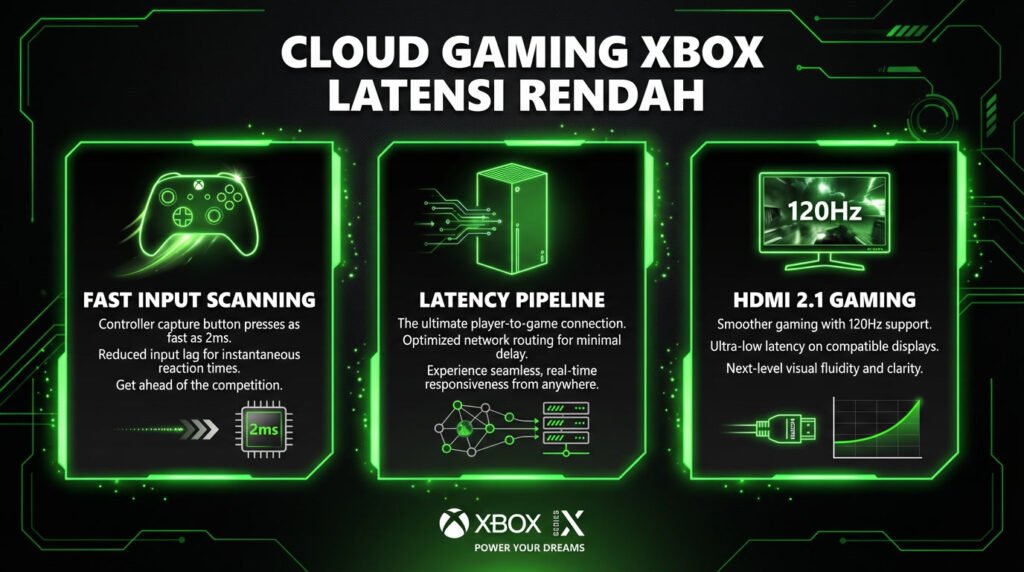
Apakah benar klaim latency 20ms pada layanan xbox cloud membuat kontrol terasa seketika di tanganmu?
Di Indonesia, layanan streaming game jadi menarik bagi pemain yang ingin main tanpa beli konsol atau PC mahal. Banyak yang tertarik pada janji 4K 60fps dan angka keterlambatan yang sangat kecil.
Tapi pengalaman bermain tidak hanya ditentukan satu angka. Jaringan rumah, rute ISP, dan cara perangkat mendecode video ikut menentukan apakah gerakan terasa halus atau ada jeda.
Dalam artikel ini, kita akan membedah istilah teknis, memeriksa realisme angka 20ms di Indonesia, dan memberi langkah praktis untuk mengoptimalkan setup.
Setelah membaca, kamu bisa menilai sendiri apakah setupmu sudah cukup, memahami batas wajar latency, dan mendapatkan checklist sederhana untuk meningkatkan kualitas experience bermain.
Ringkasan Penting
- Kenali faktor selain angka yang mempengaruhi pengalaman main game.
- Angka 20ms ideal tapi tidak selalu tercapai di semua lokasi.
- Periksa jaringan rumah dan rute ISP untuk diagnosis awal.
- Ikuti langkah optimasi sederhana untuk input lebih responsif.
- Tujuan utama: experience bermain yang konsisten, bukan sekadar mengejar angka.
Memahami latency pada cloud gaming dan kenapa terasa seperti “lag”
Sering merasa tombol sudah ditekan tetapi karakter baru bergerak? Itu soal waktu antara aksi dan tampilan. Istilah teknis sering terdengar rumit, padahal intinya sederhana: ada jeda yang memisahkan input pemain dan frame yang muncul di layar.
Apa itu ping, response time, dan jitter?
Ping mengukur waktu pergi-pulang paket ke server. Response time mencakup seluruh proses dari tekan tombol sampai frame tampil. Jitter menunjukkan ketidakstabilan waktu itu—kadang cepat, kadang melambat.
Alur data end-to-end
Secara ringkas: tekan tombol → sinyal dikirim ke server → server memproses input dan merender frame → frame dikompresi lalu distreaming → perangkat mendekode dan menampilkan. Dua arus penting berjalan bersamaan: input naik ke server, video turun ke pemain.
Di mana delay sering muncul?
- Jitter atau paket loss pada rute ISP.
- Decoding yang berat di perangkat pengguna.
- Jaringan rumah yang dipakai banyak perangkat sekaligus.
Genre seperti FPS, balapan, dan action paling sensitif terhadap delay karena butuh timing presisi. Sebaliknya, game berbasis giliran atau strategi lebih toleran terhadap jeda. Ingat, ping rendah tidak menjamin experience bagus jika jitter atau paket loss tinggi.
Untuk contoh pengalaman nyata, baca juga pengalaman main Genshin Impact.
Cloud Gaming Xbox Latensi Rendah dan klaim 20ms: apa yang realistis di Indonesia
Angka 20ms sering dipakai sebagai ukuran cepatnya respons, tapi apa artinya bagi pemain di Indonesia?
Makna 20ms untuk kontrol dan kenyamanan
Secara praktis, 20ms berarti input dikirim dan diproses sangat cepat sehingga banyak aksi terasa hampir instan.
Namun ada delay tambahan dari layar dan proses decoding. Jadi, meski angka kecil, sensasi kontrol tiap orang bisa berbeda.
Perbandingan performa layanan
| Layanan | Rata‑rata latency | Impak pada permainan |
|---|---|---|
| Xbox Cloud | 20 ms | Respons baik untuk banyak genre kompetitif |
| Amazon Luna | 20 ms | Sangat mirip dalam kondisi ideal |
| Shadow PC | 30 ms | Masih nyaman, sedikit terasa pada FPS cepat |
| GeForce Now | 80 ms | Cocok untuk game santai dan visual tinggi |
Kapan angka 20ms bisa meleset
Beberapa faktor bisa menaikkan latency: jam sibuk ISP, rute network yang memutar, jarak ke data center, dan Wi‑Fi rumah yang penuh interferensi.
Untuk menilai sendiri, uji pada jam berbeda, bandingkan kabel LAN vs Wi‑Fi, dan fokus pada konsistensi performance daripada angka puncak.
Syarat koneksi internet agar cloud gaming terasa tanpa lag
Sebelum pasang kabel atau pilih Wi‑Fi, penting tahu syarat koneksi agar pengalaman main tanpa putus lebih mungkin. Fokus utama: kecepatan dan stabilitas harus berjalan bersama.
Rekomendasi kecepatan minimum dan ideal
Untuk layanan Xbox minimal 10 Mbps biasanya cukup. Namun, idealnya siapkan 20 Mbps atau lebih jika ada perangkat lain di rumah.
- 10 Mbps = batas minimum untuk sesi tunggal.
- 20+ Mbps = nyaman untuk resolusi tinggi dan beberapa perangkat.
- Jika berbagi dengan keluarga atau streaming video, tambahkan margin 30–50%.
Bandwidth vs stabilitas: mana yang paling penting?
Bandwidth besar berguna, tapi jitter dan packet loss seringkali penyebab nyata input terasa tidak nempel. Koneksi stabil mengurangi buffering dan penurunan kualitas tiba‑tiba.
Konsumsi data dan cara antisipasi kuota
Streaming pada kualitas tinggi bisa menghabiskan banyak data. Untuk mendekati 4K 60fps, konsumsi bisa mencapai beberapa puluh GB per jam.
- Gunakan paket rumahan unlimited bila memungkinkan.
- Pantau penggunaan data di router atau ponsel secara berkala.
- Hindari sesi panjang pada jaringan seluler jika kuota terbatas.
Memilih jenis koneksi yang tepat: LAN vs Wi‑Fi 5GHz vs seluler


Memilih jalur koneksi yang tepat sering menentukan seberapa responsif permainan terasa di layar. Pilihan ini memengaruhi delay, stabilitas, dan konsumsi data saat pakai layanan cloud gaming.
Kapan wajib pakai kabel Ethernet
Gunakan LAN saat bermain kompetitif atau jika banyak perangkat aktif di rumah. Kabel memberikan paket yang lebih stabil, jitter lebih kecil, dan meminimalkan delay. Jika Wi‑Fi sering drop atau router menumpuk banyak traffic, kabel hampir selalu solusi terbaik.
Optimasi Wi‑Fi 5GHz
Frekuensi 5GHz biasanya lebih cepat dan kurang rawan interferensi dibanding 2,4GHz. Namun 5GHz sensitif terhadap penghalang fisik dan jarak.
- Tempatkan router di area terbuka dan dekat perangkat utama.
- Jauhkan dari microwave, perangkat Bluetooth, dan dinding tebal.
- Batasi perangkat yang aktif saat sesi penting untuk menjaga kualitas connection.
Opsi seluler secara realistis
Seluler cocok untuk sesi singkat jika sinyal kuat. Namun perhatikan penggunaan data dan kemungkinan jitter saat berpindah menara. Untuk sesi panjang atau turnamen, jangan andalkan seluler sebagai koneksi utama.
Rekomendasi praktis: jika bisa, uji LAN dan Wi‑Fi pada game yang sama untuk merasakan perbedaan experience secara langsung.
Setup perangkat untuk performa optimal di Xbox Cloud Gaming
Perangkat yang dipakai sangat memengaruhi respons dan kualitas visual saat bermain lewat layanan streaming. Perangkat dengan kemampuan decoding video yang baik membuat experience lebih mulus.
Perangkat yang didukung dan peran hardware
Perangkat yang umum dipakai: Xbox Series X|S, Xbox One, PC Windows/laptop, Smart TV (Samsung/LG/Fire TV), mobile/tablet, hingga Meta Quest. Semua perangkat ini bisa menjalankan layanan, namun kemampuan CPU/GPU dan decoder video menentukan seberapa lancar frame muncul.
Konfigurasi singkat untuk PC/laptop
Gunakan Microsoft Edge atau Google Chrome versi terbaru untuk stabilitas. Tutup aplikasi background berat seperti downloader, launcher lain, dan tab tak terpakai.
- Matikan overlay yang memakan resource.
- Pastikan mode performa tidak membatasi CPU/GPU.
- Hentikan update otomatis saat sesi penting.
Optimasi smartphone dan tablet
Selalu update OS dan aplikasi agar decoding video optimal. Nonaktifkan mode hemat daya saat main karena itu bisa menurunkan performa dan kestabilan jaringan.
Pastikan sinyal 5GHz kuat dan jangan biarkan banyak aplikasi bersaing untuk bandwidth.
Controller: kabel vs Bluetooth
Controller berkabel biasanya memberi delay input lebih rendah dan lebih konsisten dibanding Bluetooth, terutama di lingkungan nirkabel sibuk.
| Jenis | Kelebihan | Catatan |
|---|---|---|
| USB | Delay rendah, stabil | Gunakan kabel berkualitas |
| Bluetooth | Mudah, nirkabel | Rentan interferensi di area ramai |
| Nirkabel/Battery | Praktis | Periksa baterai dan suhu perangkat |
Tips singkat: cek baterai controller, pakai kabel berkualitas, dan jaga perangkat agar tidak kepanasan. Kombinasi hardware dan pengaturan sederhana ini sering menurunkan kemungkinan lag dan membuat sesi game lebih konsisten.
Optimasi router dan jaringan rumah untuk menekan delay
Optimasi pada tingkat rumah tangga seringkali jadi penentu utama apakah sesi bermain terasa mulus atau tersendat. Periksa di mana kemacetan terjadi: paket internet yang cepat bisa tertahan oleh router tua atau Wi‑Fi yang penuh perangkat.
Aktifkan QoS untuk prioritas trafik
Fitur Quality of Service (QoS) memungkinkan kamu memberi prioritas pada perangkat atau aplikasi bermain. Ini mencegah download besar atau streaming film mengalahkan paket input dan video.
- Masuk ke panel admin router.
- Temukan menu QoS atau Traffic Management.
- Prioritaskan perangkat yang dipakai untuk cloud gaming dan streaming.
- Simpan dan uji hasilnya dengan sesi singkat.
Update firmware dan pertimbangkan router khusus
Update firmware memperbaiki bug, menambah stabilitas Wi‑Fi, dan meningkatkan keamanan. Jika rumah banyak device, pertimbangkan router “gaming” yang punya manajemen bandwidth lebih baik.
Kurangi bottleneck dan pilih waktu sepi
Hentikan download besar dan matikan streaming di perangkat lain saat bermain. Main di jam sepi juga membantu karena server dan jaringan ISP cenderung lebih longgar.
Pengaturan Xbox Cloud Gaming agar kualitas streaming dan latency seimbang
Menemukan keseimbangan antara visual tajam dan respons cepat sering jadi kunci sesi yang menyenangkan. Pengaturan yang tepat membantu menjaga kontrol tetap responsif tanpa mengorbankan kualitas gambar secara berlebihan.
Akses bermain: xbox.com/play vs aplikasi, dan kapan pakai masing‑masing
Anda bisa main lewat xbox.com/play di browser atau menggunakan aplikasi pada perangkat yang didukung. Browser praktis untuk akses cepat tanpa instalasi. Aplikasi sering lebih stabil dan punya pengaturan controller serta audio yang lebih lengkap.
- Browser: cepat, cocok uji coba atau perangkat tamu.
- Aplikasi: lebih konsisten untuk sesi panjang dan fitur controller.
Langkah konfigurasi dasar yang cepat
- Login dengan akun Microsoft dan pastikan Game Pass aktif.
- Periksa controller, audio, dan izin mikrofon sebelum mulai.
- Jalankan satu game sebagai uji dasar untuk melihat baseline performa.
Menyesuaikan kualitas video menuju target 4K 60fps
Naikkan kualitas bertahap ketika koneksi kuat. Ingat, setelan tinggi butuh lebih banyak data dan membuat sesi sensitif pada fluktuasi jaringan.
| Setting | Kebutuhan data (perkiraan) | Rekomendasi |
|---|---|---|
| 720p / 30fps | ~3–5 GB/jam | Untuk koneksi terbatas |
| 1080p / 60fps | ~10–15 GB/jam | Balance quality dan respons |
| 4K / 60fps | 20+ GB/jam | Hanya jika bandwidth stabil |
Tanda setting terlalu berat
Jika muncul buffering, gambar sering blur lalu tiba‑tiba tajam, atau kontrol terasa tidak konsisten, itu sinyal setting terlalu berat.
- Resolusi turun-naik otomatis saat rute jaringan fluktuatif.
- Input terasa melambat meski ping terlihat baik.
- Penggunaan data melonjak tanpa peningkatan kenyamanan visual.
Prinsip praktis: pilih kualitas menengah yang stabil ketimbang memaksa maksimum. Dengan begitu, sesi bermain tetap nyaman dan controls lebih dapat diandalkan saat memainkan games favorit.
Monitoring dan testing latency secara real-time sebelum dan saat bermain
Memantau performa internet saat main membantu menemukan sumber masalah lebih cepat. Lakukan pemeriksaan singkat sebelum mulai dan cek lagi bila terasa aneh saat sesi.
Tools yang bisa dipakai
- Speed test: ukur download dan upload untuk tahu kapasitas data.
- Ping test: baca waktu respon ke server terdekat untuk mengecek jarak dan rute.
- Diagnostik network: lihat jitter, packet loss, dan proses routing jika tersedia.
Cara membaca hasil dan artinya
Download menentukan kualitas visual stream. Upload berkaitan dengan seberapa cepat input dan data balik ke server sampai.
Ping rendah biasanya baik untuk respons. Jitter rendah menunjukkan koneksi stabil. Packet loss kecil penting; bila tinggi, kontrol bisa terasa putus‑putus.
Checklist cepat saat angka naik tiba‑tiba
- Restart router dan cek firmware.
- Pindah Wi‑Fi channel atau tes 5GHz serta coba kabel LAN untuk isolasi.
- Putuskan perangkat lain yang makan bandwidth.
- Catat jam dan hasil tes; bila sering terjadi, eskalasi ke ISP karena rute atau kemacetan server bisa jadi penyebab.
Biasakan mencatat time kejadian dan hasil singkat. Kebiasaan ini membantu gamer memilih solusi tepat—ganti metode connection, ubah jam main, atau lapor ke penyedia layanan.
Kesimpulan
Kenyataannya, respons yang mulus muncul dari beberapa faktor yang bekerja bersama. Klaim angka seperti 20ms dan dukungan 4K 60fps bisa tercapai pada kondisi ideal. Namun experience akhir sangat bergantung pada internet, rute ke server, dan kemampuan hardware untuk mendecode stream.
Poin praktis: prioritaskan koneksi kabel bila bisa, aktifkan QoS dan update firmware router, kurangi aktivitas berat lain saat main. Jika koneksi terbatas, turunkan kualitas streaming untuk mengurangi delay dan menghindari lag.
Coba tes singkat sekarang: ukur, terapkan dua optimasi mudah, lalu bandingkan gaming experience sebelum dan sesudah. Dengan setup sederhana, banyak gamer di Indonesia bisa menikmati cloud sebagai alternatif serius tanpa upgrade mahal.
➡️ Baca Juga: Wanita Masuk ICU dan Mengalami Kelumpuhan Usai Menikmati Sushi yang Terkontaminasi
➡️ Baca Juga: Speedrun Challenge: Rekor Waktu Tercepat untuk Menyelesaikan Game Baru Ini