


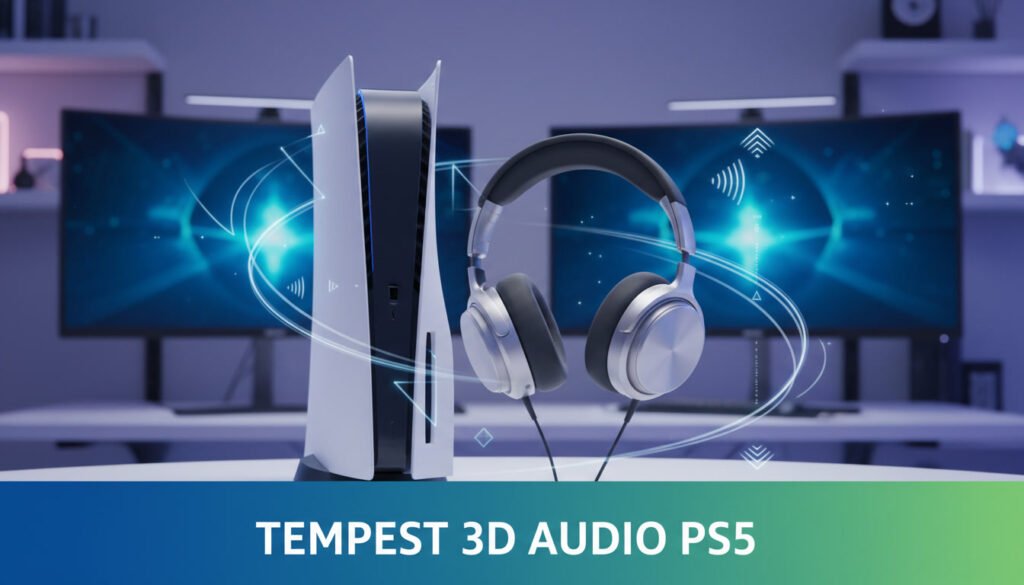
Pernah bikin jantung dag-dig-dug karena langkah kaki lawan yang tiba-tiba? Saya juga. Saat pertama mencoba fitur ini, sensasi ruang dan arah suara terasa seperti membuka dimensi baru dalam permainan.
Fitur Tempest 3D Audio PS5 memang dibuat untuk meningkatkan imersi pada console. Di menu Settings > Sound ada opsi untuk speaker TV dan headphones, sehingga bukan hanya satu jenis perangkat yang bisa memanfaatkan efek ini.
Secara praktis, manfaatnya nyata bagi pemain di Indonesia: langkah kaki jadi lebih jelas, suara tembakan berlapis, dan sensasi ruang terasa lebih nyata saat gaming. Namun hasilnya bergantung pada perangkat, pengaturan sound, dan dukungan game—jadi tidak selalu soal wajib beli headset resmi.
Di artikel ini kita akan mengurai cara kerja sistem, membandingkan dengan surround biasa, menilai kompatibilitas headphones vs speakers, lalu langkah aktivasi dan optimasi di ps5. Setelah baca, Anda bisa putuskan apakah cukup pakai headphone rumah atau perlu upgrade untuk experience lebih kompetitif.
Ringkasan Inti
- Fitur ini tersedia untuk speaker TV dan headphones melalui menu Sound.
- Meningkatkan arah suara sehingga gameplay lebih imersif.
- Efek bergantung pada perangkat, pengaturan, dan dukungan game.
- Artikel akan membahas aktivasi, perbandingan, dan tips optimasi.
- Setelah membaca, Anda dapat menentukan apakah perlu upgrade perangkat audio.
Apa itu Tempest 3D AudioTech di PS5 dan bedanya dengan surround sound biasa

Engine suara berbasis objek mengubah langkah kaki dan tembakan menjadi petunjuk posisi yang jelas.
Teknologi ini adalah engine object-based yang mensimulasikan ratusan sumber suara dalam radius 360 derajat. Tujuannya membuat suara dekat dan jauh terasa menempel pada posisi di ruang virtual.
Cara kerja audio berbasis objek
Sistem memetakan setiap sumber suara sebagai objek terpisah. Ini memungkinkan posisi vertikal dan horizontal terdengar lebih presisi.
Perbandingan singkat dengan stereo, surround, dan Dolby Atmos
- Stereo: kuat untuk kiri-kanan, tapi kedalaman terbatas.
- Surround tradisional (5.1/7.1): memetakan kanal, kurang granular.
- Dolby Atmos: juga object-based; perbedaannya adalah implementasi yang dioptimalkan khusus untuk console ini.
Kapan efek ini paling terasa
Efek paling jelas pada game yang mendukung engine ini. Contoh judul besar yang memakai sistem ini termasuk Spider-Man: Miles Morales, Gran Turismo 7, dan Horizon Forbidden West.
Checkpoint: jika game tidak mendukung, suara tetap baik. Lonjakan experience muncul saat game dan pengaturan sound console selaras.
Tempest 3d Audio Ps5: apakah perlu headset khusus untuk hasil optimal?

Tidak sedikit yang mengira fitur suara ini hanya bekerja jika pakai headset resmi. Faktanya, konsol menyediakan opsi “3D Audio for TV speakers” dan “3D Audio for headphones”, jadi fitur tidak terkunci untuk satu merek.
Kompatibilitas headphones vs TV speakers
Headphones cenderung memberi posisi suara lebih konsisten karena kanal kiri-kanan terisolasi. Ini membantu imaging dan membuat arah footsteps lebih jelas.
Speakers TV masih bisa memberi sensasi luas, tapi hasil bergantung pada akustik ruangan dan posisi duduk. Pantulan dinding bisa mereduksi detail positional.
Kapan headset gaming membantu
Untuk FPS atau game kompetitif, headset gaming yang nyaman dan imaging rapi membantu membaca jarak lawan. Model wireless populer seperti Pulse 3D dan SteelSeries Arctis 7P+ sering disebut memberi nuansa lebih tajam.
- Headset bukan syarat mutlak, tapi sering memperbaiki detail kecil.
- Periksa juga pengaturan surround, mode TV, dan dolby atmos agar tidak saling bertabrakan.
- Pilihan: main cerita pakai speakers; main multiplayer, pertimbangkan headset.
Cara mengaktifkan dan mengoptimalkan 3D audio di PS5 (headphones dan TV speakers)
Mulai dari pilihan output sampai pengukuran ruangan, langkah berikut membuat suara lebih jelas dan terarah di console Anda.
Persiapan dasar sebelum pengaturan
Periksa output: pilih headphones atau TV speakers di Settings > Sound. Cek level volume agar tidak terlalu rendah atau terlalu tinggi.
Pastikan mode audio di console tidak bentrok dengan setting TV. Nonaktifkan peningkat surround pada TV bila perlu.
Setup untuk headphones
Masuk ke Settings > Sound > 3D Audio (Headphones). Aktifkan “Enable 3D Audio for Headphones” lalu uji di game yang mendukung.
Membuat personalised profile
Pilih “Create Personalised 3D Audio Profile” lalu dengarkan suara dari beberapa arah. Jawab prompt arah suara untuk membuat profile yang sesuai dengan pendengaran Anda. Setelah selesai, aktifkan “Apply Personalised 3D Audio Profile”.
Preset cepat jika tidak ingin profile
Ada 5 preset siap pakai. Coba satu per satu dan nilai mana yang paling natural: dialog jelas dan langkah kaki tidak berlebihan.
| Setting | Perangkat | Keuntungan | Catatan |
|---|---|---|---|
| Personalised Profile | Headphones | Presisi arah sesuai telinga | Butuh waktu 2–3 menit |
| Preset 3D | Headphones | Cepat dan mudah | Pilih yang paling natural |
| Measure Room Acoustics | TV speakers | Optimasi berdasar room | Gunakan mic controller, duduk posisi main |
| Stereo vs 3D | Speakers / Headphones | Perbandingan langsung | Uji di satu game untuk adaptasi |
Setup untuk TV speakers dan pengukuran room
Di menu yang sama, pilih “3D Audio (TV)”. Jalankan “Measure Room Acoustics” menggunakan mic controller. Lakukan dari posisi duduk biasa agar hasil akurat.
Tips penataan home dan troubleshooting cepat
Posisi duduk depan-tengah TV dan jarak sesuai ukuran layar. Ukur ulang jika pindah sofa atau TV.
Jika efek kurang terasa, pastikan speaker tidak terhalang, matikan fitur surround TV, dan lakukan penyesuaian volume. Bandingkan stereo vs 3D dari menu, lalu coba di satu game selama beberapa menit.
Untuk referensi teknis, cek juga spesifikasi PlayStation dan artikel tentang fitur Audio Focus untuk detail tambahan.
Kesimpulan
Pada dasarnya, opsi 3D tersedia untuk kedua output: audio headphones dan TV speakers. PS5 memberi pengaturan resmi untuk mengaktifkan fitur ini, jadi Anda tidak wajib membeli headset khusus untuk merasakan peningkatan.
Hasil paling nendang muncul jika ada tiga hal: game yang mendukung, pengaturan preset atau profil yang tepat, dan ruangan atau posisi duduk yang tidak mengganggu keluaran suara. Untuk pengalaman kompetitif, audio headphones cenderung memberi konsistensi lebih baik.
Jika ingin solusi simpel, TV speakers yang telah dikalibrasi bisa mengungguli stereo standar. Namun untuk detail arah dan konsistensi di sesi gaming panjang, pertimbangkan upgrade headset. Untuk referensi perangkat, baca juga review Pulse 3D headset sebelum memutuskan.
➡️ Baca Juga: 10 Cat Rumah Terbaik di Indonesia untuk Meningkatkan Estetika dan Perlindungan Rumah Anda
➡️ Baca Juga: Manajemen RAM Android 14 di Pixel ternyata jauh lebih aggressive daripada One UI