


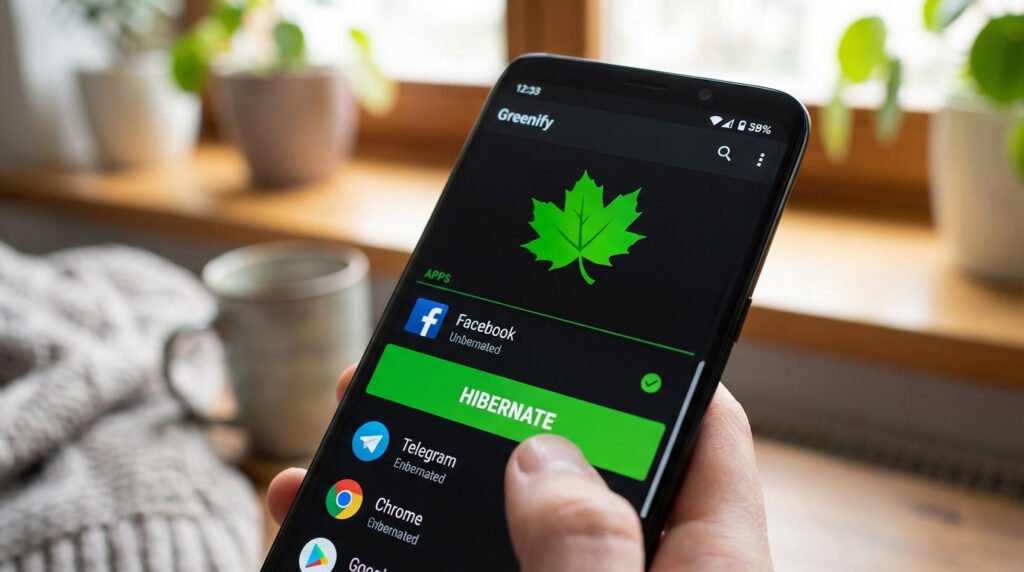
Pernahkah Anda mengalami masalah dengan aplikasi penghemat baterai yang tiba-tiba berhenti bekerja? Banyak pengguna melaporkan aplikasi tertentu yang sebelumnya bisa menghemat daya sekarang mengalami kendala.
Aplikasi ini sangat populer di play store karena kemampuannya mengoptimalkan masa pakai baterai. Fitur utamanya memungkinkan pengguna mengontrol aplikasi yang boros daya tanpa perlu akses root.
Dengan memanfaatkan mode Doze Android, aplikasi ini bisa memblokir notifikasi dan pembaruan latar belakang. Ini sangat membantu untuk memperpanjang battery life perangkat Anda selama standby.
Artikel ini akan membahas solusi praktis untuk mengatasi masalah tersebut. Kami akan pandu langkah demi langkah dengan bahasa yang mudah dipahami.
Memahami Masalah Greenify Hibernate Facebook Gak Work Lagi
Banyak pengguna smartphone mengalami kendala dengan fitur penghemat daya yang tiba-tiba tidak berfungsi. Mari kita telusuri penyebab utamanya secara mendalam.
Apa yang Terjadi dengan Fitur Hibernate Facebook?
Aplikasi media sosial tertentu memang sulit untuk di-nonaktifkan sementara. Hal ini terjadi karena aplikasi tersebut menggunakan sistem Google Cloud Messaging untuk notifikasi.
Jika aplikasi di-hibernate, notifikasi penting bisa terlewat. Pengguna mungkin tidak menerima pemberitahuan pesan atau pembaruan.
Fitur sinkronisasi latar belakang juga membuat aplikasi ini terus aktif. Data terus diperbarui meski aplikasi tidak dibuka.
Perubahan Sistem Android yang Mempengaruhi Greenify
Pembaruan sistem operasi Android membawa banyak perubahan kebijakan. Android 10 memperkenalkan fitur Adaptive Battery yang cerdas.
Fitur ini menggunakan machine learning untuk mengelompokkan aplikasi. Setiap aplikasi dimasukkan ke dalam kategori berdasarkan frekuensi penggunaan.
| Kategori Aplikasi | Tingkat Akses | Dampak pada Baterai |
|---|---|---|
| Active | Akses penuh | Tinggi |
| Working Set | Akses terbatas | Sedang |
| Frequent | Akses minimal | Rendah |
| Rare | Akses sangat terbatas | Sangat rendah |
Pembatasan akses ini mempengaruhi cara aplikasi penghemat baterai bekerja. Izin khusus seperti Accessibility Access juga semakin dibatasi.
Mengapa Facebook Sulit Di-hibernate?
Beberapa aplikasi memang dirancang untuk selalu terhubung. Aplikasi media sosial termasuk yang paling kompleks.
Proses sinkronisasi data terjadi terus menerus di latar belakang. Hal ini membuat aplikasi sulit untuk benar-benar non-aktif.
Pembaruan keamanan Android juga membatasi akses aplikasi pihak ketiga. Perlindungan privasi menjadi prioritas utama sistem.
Memahami masalah ini membantu kita mencari solusi yang tepat. Jangan langsung reset aplikasi tanpa mengetahui akar masalahnya.
Persiapan Awal Sebelum Memperbaiki Greenify


Mempersiapkan perangkat dengan benar adalah langkah kunci untuk mengoptimalkan aplikasi penghemat daya. Persiapan yang tepat akan memastikan tools ini bekerja optimal sebelum melakukan perbaikan lebih lanjut.
Memastikan Greenify Terinstall dengan Benar
Pastikan aplikasi ini diunduh dari Play Store resmi. Gunakan selalu versi terbaru untuk mendapatkan fitur terupdate.
Untuk setup non-root, buka aplikasi dan pilih opsi “My device is not rooted”. Tekan tombol “Grant Permission” untuk mengaktifkan smart hibernation.
Izin ini mencegah hibernasi aplikasi yang sedang melakukan tugas penting. Sebagai contoh, aplikasi pemutar music tidak akan dimatikan saat digunakan.
Memberikan Izin yang Diperlukan untuk Greenify
Berikan Accessibility Access melalui menu pengaturan Android. Cari aplikasi ini di menu Accessibility dan aktifkan toggle.
Izin ini memungkinkan pemantauan aktivitas perangkat untuk hibernasi yang lebih cerdas. Usage Access juga diperlukan untuk melihat penggunaan aplikasi lain.
Akses menu Pengaturan > Aplikasi > Greenify > Izin > Akses Penggunaan. Aktifkan opsi ini untuk membantu identifikasi aplikasi boros baterai.
Memeriksa Versi Android dan Update Terbaru
Periksa versi Android di Pengaturan > Sistem > Pembaruan Perangkat Lunak. Pastikan perangkat telah diperbarui ke versi terbaru.
Pembaruan sistem sering termasuk perbaikan baterai dan performa. Update juga memastikan kompatibilitas dengan aplikasi penghemat daya.
Perbarui semua aplikasi lain melalui Play Store. Langkah ini menghindari konflik sistem dan mendukung kerja optimal tools penghemat baterai.
Langkah-Langkah Setup Ulang Greenify
Mengatur ulang pengaturan tools penghemat daya bisa menyelesaikan berbagai masalah performa. Proses ini membantu mengembalikan fungsi optimal tanpa perlu menghapus aplikasi.
Sebelum memulai, pastikan Anda sudah menyiapkan perangkat dengan benar. Pastikan juga semua izin dasar sudah diberikan seperti dijelaskan di bagian sebelumnya.
Cara Setup Greenify untuk Device Non-Root
Buka aplikasi dan pilih tombol “Next” untuk memulai proses. Pilih opsi “My device is not rooted” untuk mode standar.
Tekan “Grant Permission” untuk mengaktifkan fitur hibernasi cerdas. Izin ini memungkinkan tools bekerja tanpa akses root.
Langkah ini penting untuk memastikan semua fitur bisa berjalan lancar. Tanpa izin ini, beberapa fungsi mungkin tidak bekerja maksimal.
Mengatur Permission dan Accessibility Access
Buka menu Pengaturan > Aksesibilitas pada perangkat Anda. Cari nama tools di daftar dan aktifkan toggle switch.
Berikan juga Usage Access melalui Pengaturan > Aplikasi. Pilih tools > Izin > Akses Penggunaan dan aktifkan.
Dua izin ini sangat penting untuk pemantauan aktivitas perangkat. Tanpanya, tools tidak bisa mengidentifikasi apps boros daya.
Konfigurasi Auto-Lock dan Power Button Settings
Nonaktifkan opsi “Power button instantly locks” di pengaturan keamanan. Cari di Pengaturan > Keamanan > Kunci Layar.
Atur “Automatically Lock” ke minimal 5 detik di menu yang sama. Waktu ini memberi kesempatan tools bekerja setelah layar mati.
Konfigurasi ini memastikan proses hibernasi punya waktu cukup untuk menyelesaikan tugas. Tanpanya, proses mungkin terputus sebelum selesai.
Setelah semua langkah selesai, tekan “Finish” di aplikasi. Tools sekarang siap digunakan dengan konfigurasi optimal.
Beberapa tips penting untuk hasil terbaik:
- Pilih apps yang benar-benar perlu di-hibernate di daftar
- Hindari aplikasi penting seperti pemutar music atau notifikasi
- Periksa pengaturan secara berkala untuk memastikan tetap optimal
- Restart perangkat setelah setup untuk memastikan semua perubahan aktif
Untuk perangkat rooted, proses lebih sederhana. Pilih “My device is rooted” dan berikan akses root ketika diminta.
Dengan konfigurasi benar, masa pakai baterai perangkat bisa meningkat signifikan. Nikmati penggunaan phone yang lebih hemat tanpa gangguan notifikasi penting.
Solusi Advanced dengan ADB Commands
Bagi pengguna yang ingin kontrol lebih mendalam atas penghematan baterai, ADB menawarkan solusi powerful. Tools ini memberikan akses ke fitur-fitur tersembunyi yang tidak tersedia di antarmuka biasa.
Mempersiapkan Device untuk ADB
Langkah pertama adalah mengaktifkan USB debugging di perangkat Android. Buka menu Pengaturan > Tentang Telepon dan ketuk “Nomor Build” tujuh kali.
Setelah developer options aktif, kembali ke halaman utama pengaturan. Cari opsi USB debugging dan aktifkan toggle switch.
Install ADB di komputer Windows, Mac, atau Linux sesuai sistem operasi. Hubungkan perangkat ke komputer menggunakan kabel USB original.
Command untuk Aggressive Doze Mode
Buka command window di komputer dan input perintah khusus. Gunakan syntax: “adb -d shell pm grant com.oasisfeng.greenify android.permission.WRITE_SECURE_SETTINGS”.
Untuk pengguna Mac/Linux, tambahkan “./” sebelum perintah adb. Fitur ini membuat Doze Mode aktif dalam hitungan menit setelah layar mati.
Dengan cara ini, masa pakai baterai bisa dioptimalkan lebih cepat. Waktu standby perangkat akan meningkat signifikan.
Mengaktifkan Wake-up Tracker
Wake-up Tracker membantu melacak aktivitas aplikasi yang membangunkan perangkat. Input command: “adb -d shell pm grant com.oasisfeng.greenify android.permission.READ_LOGS”.
Fitur ini memberikan data detail tentang aplikasi yang sering bangun dari hibernasi. Informasi ini membantu proses penghematan daya lebih efisien.
Pastikan koneksi USB stabil selama proses input command. Periksa setiap karakter untuk menghindari error eksekusi.
Solusi ADB sangat berguna untuk optimasi baterai maksimal tanpa root. Pengguna yang nyaman dengan perintah komputer akan mendapatkan hasil terbaik.
Dengan fitur-fitur advanced ini, penggunaan baterai bisa dikontrol lebih presisi. Nikmati battery life yang lebih panjang dengan kontrol penuh.
Tips dan Trik Tambahan untuk Optimasi Battery
Selain menggunakan tools khusus, ada banyak cara praktis untuk memperpanjang masa pakai baterai perangkat Android. Tips berikut bisa diterapkan sehari-hari tanpa perlu instalasi aplikasi tambahan.
Menggunakan Fitur Adaptive Battery Android
Android memiliki fitur cerdas bernama Adaptive Battery yang bekerja otomatis. Fitur ini menggunakan machine learning untuk mempelajari pola penggunaan apps.
Buka Pengaturan > Baterai > Penghemat Baterai > Adaptive Battery. Aktifkan toggle untuk membatasi aplikasi latar belakang secara otomatis.
Sistem akan mengelompokkan apps berdasarkan frekuensi penggunaan. Aplikasi jarang dipakai akan dibatasi aksesnya untuk menghemat daya.
Memantau App Usage dan Battery Drain
Pantau konsumsi baterai secara berkala melalui menu pengaturan. Buka Pengaturan > Baterai > Penggunaan Baterai untuk melihat daftar apps boros daya.
Periksa juga penggunaan RAM di Developer Options > Running services. Identifikasi aplikasi yang mengonsumsi sumber daya berlebihan.
Untuk apps bermasalah, lakukan force stop atau uninstall melalui Pengaturan > Aplikasi. Langkah ini membantu mengoptimalkan performa device.
Alternative Apps untuk Battery Optimization
Beberapa aplikasi alternatif seperti Brevent menawarkan fitur serupa. Namun perlu hati-hati karena pembunuh apps latar belakang bisa memperlambat perangkat.
Hindari aplikasi yang terlalu agresif mematikan proses. Ini bisa mengganggu multitasking dan notifikasi penting seperti music player atau alarm.
Manfaatkan fitur “Pause app activity if unused” di Pengaturan > Aplikasi. Fitur ini secara otomatis membatasi aktivitas apps yang jarang digunakan.
Kombinasi tips ini dengan tools penghemat baterai dapat memperpanjang battery life secara signifikan. Pantau terus performa perangkat untuk hasil optimal.
Untuk informasi lebih detail tentang optimasi RAM melalui hibernasi aplikasi, kunjungi panduan lengkap penghematan baterai Android.
Kesimpulan
Mengoptimalkan masa pakai baterai perangkat Android memerlukan pendekatan yang tepat dan berkelanjutan. Aplikasi penghemat tetap efektif dengan konfigurasi yang benar dan fitur canggih seperti perintah ADB.
Setup ulang izin dan penggunaan fitur Adaptive Battery adalah kunci mengatasi kendala. Pantau terus aplikasi dan pembaruan sistem untuk menjaga performa perangkat.
Kombinasi tips ini dapat meningkatkan battery life secara signifikan. Jangan ragu menyesuaikan pengaturan sesuai pola penggunaan perangkat Anda.
Jika masalah berlanjut, cari bantuan di forum komunitas atau hubungi dukungan aplikasi. Optimasi baterai adalah proses terus-menerus yang membutuhkan penyesuaian sesuai perkembangan Android.
➡️ Baca Juga: DPR Konfirmasi RUU Perampasan Aset Sah Desember, Publik Dapat Berikan Masukan
➡️ Baca Juga: Timnas Futsal Indonesia Lolos Semifinal AFC 2028, Tapi Tidak Langsung ke Piala Dunia: Apa Penyebabnya?