Pernahkah Anda bertanya-tanya apakah pesan dan foto di ponsel aman jika perangkat hilang? iPhone modern memakai proses pengacakan informasi sehingga konten hanya bisa dibuka dengan kunci yang benar. Ini berarti file, pesan, dan akun terlindungi saat layar terkunci.
Secara default, proteksi aktif ketika Anda memakai passcode, Face ID, atau Touch ID. Saat itu, sistem membuat cipher yang mencegah orang lain membaca item di perangkat tanpa otentikasi.

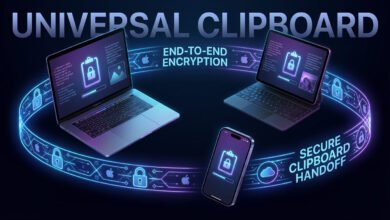
Artikel ini akan jadi panduan praktis: cara mengecek pengaturan proteksi bawaan, menguatkan passcode, serta memahami langkah untuk mengunci iCloud dengan encryption end-to-end. Untuk konteks transfer antar perangkat Apple, lihat juga penjelasan tentang clipboard universal yang sudah terenkripsi di sini.
Ringkasan Inti
- Perlindungan aktif saat perangkat terkunci dengan passcode atau biometrik.
- Proses pengacakan membuat konten tidak terbaca tanpa kunci.
- Cek pengaturan di Settings untuk memastikan proteksi default aktif.
- Gunakan passcode kuat dan update iOS untuk efektivitas maksimal.
- Pertimbangkan penguncian iCloud untuk perlindungan end-to-end tambahan.
Mengapa enkripsi di iPhone penting untuk perlindungan data di era digital saat ini
Saat ponsel hilang, risiko bocornya informasi pribadi bisa terjadi dalam hitungan menit. Banyak orang menyimpan foto, dokumen KTP, dan akun kerja di perangkat, sehingga konsekuensi kebocoran bisa luas.
Risiko saat iPhone hilang atau dicuri: akses ke informasi, foto, pesan, dan akun kerja
Dalam skenario nyata—ponsel tertinggal di taksi, hilang saat dinas, atau dicuri di tempat ramai—pelaku bisa mencoba membuka perangkat untuk mengambil foto, pesan, kontak, atau email.
- Jika berhasil membuka layar, pelaku dapat memanfaatkan sesi login yang masih aktif untuk mengambil alih layanan lain.
- Dampak domino: satu akun yang terekspos bisa membuka akses ke akun kerja atau aplikasi keuangan.
Enkripsi sebagai “kunci” yang mengamankan data ketika device terkunci
Enkripsi bertindak sebagai lapisan protection yang membuat isi penyimpanan tidak berguna tanpa kunci. Jika seseorang memegang perangkat secara fisik, mereka tetap membutuhkan passcode atau biometrik untuk membuka akses data.
Perlu diingat, password akun penting tetapi tidak cukup. Tanpa pengunci perangkat yang kuat dan enkripsi aktif, file lokal tetap rentan saat perangkat jatuh ke tangan orang lain.
Cara cek apakah enkripsi bawaan iPhone sudah aktif lewat passcode dan settings
Sebelum panik, ada cara cepat untuk memastikan kunci proteksi pada perangkat sudah bekerja. Cek ini bisa dilakukan hanya dalam beberapa menit dan tidak perlu alat tambahan.
Tanda enkripsi aktif: passcode, face atau touch saat membuka
Jika ponsel selalu meminta passcode atau memakai Face/Touch untuk unlock, itu tanda enkripsi default berfungsi. Kunci enkripsi terkait status lock/unlock sehingga autentikasi rutin meningkatkan perlindungan.
Lokasi pengaturan di Settings dan langkah pengecekan
- Buka Settings lalu pilih “Face ID & Passcode” atau “Touch ID & Passcode”.
- Masukkan passcode bila diminta untuk membuka menu keamanan.
- Periksa apakah opsi menunjukkan “Turn Passcode Off” — itu artinya passcode aktif.
Opsi Require Passcode dan kebiasaan akses
Make sure opsi Require Passcode tidak diset ke “Never”. Pilih interval singkat agar device selalu meminta autentikasi setelah terkunci.
Terakhir, jaga kebiasaan: jangan biarkan layar mudah terbuka di depan orang lain. Sekali device terbuka, banyak information dan data bisa langsung diakses.
Enkripsi Data Iphone: mengaktifkan proteksi default dengan passcode yang kuat
Sebelum mengubah pengaturan keamanan, update perangkat ke iOS terbaru lewat Settings > General. Pembaruan membawa patch yang menutup celah dan menjaga protection saat Anda ganti kode.
Memilih passcode yang lebih aman
Pilih minimal passcode 6 digit. Untuk perlindungan lebih baik, buka Passcode Options dan pilih Custom Numeric atau Custom Alphanumeric. Ini membuat proses brute force lebih sulit.
Simple Passcode: kapan dinonaktifkan
Nonaktifkan Simple Passcode agar tidak pakai pola singkat. Hindari password/passcode yang mudah ditebak, seperti tanggal lahir, 123456, atau urutan berulang.
Fitur Erase Data setelah berkali-kali salah
Opsi “Erase Data” akan menghapus isi setelah 10 kali percobaan gagal. Pilih ini untuk device kerja atau jika menyimpan file sensitif.
Jangan aktifkan jika iPhone sering digunakan anak kecil atau sering salah input, karena risikonya kehilangan file penting.
Menonaktifkan sementara Face/Touch agar meminta passcode
Jika merasa diawasi, tekan dan tahan side button + salah satu tombol volume sampai slider muncul, lalu batalkan. Perangkat akan meminta passcode pada unlock berikutnya.
Ganti passcode secara berkala dan segera ubah bila curiga orang lain mengetahui kodenya.
| Opsi | Keterangan | Saran |
|---|---|---|
| 6 Digit | Lebih kuat dari 4 digit; mudah diingat. | Direkomendasikan sebagai minimum. |
| Custom Numeric | Jumlah digit bisa ditambah untuk keamanan ekstra. | Baik untuk pengguna yang nyaman mengetik kode panjang. |
| Custom Alphanumeric | Menggabungkan huruf dan angka; paling sulit ditebak. | Sesuai untuk menyimpan informasi sensitif. |
| Erase Data | Menghapus setelah 10 kali salah input. | Aktifkan untuk perangkat kerja; hindari jika sering terjadi salah input. |
Untuk referensi tentang proteksi saat transfer antar perangkat Apple, lihat penjelasan tentang clipboard universal yang sudah terenkripsi di sini.
Memahami cara kerja enkripsi di device: Data Protection, keychain, dan kunci file
Sistem keamanan di ponsel membagi akses per file, bukan sekadar mengunci seluruh penyimpanan. Model ini dikenal sebagai data protection dan bekerja menurut status layar terkunci atau terbuka.
Hierarki key dan kapan akses berubah
Ada susunan kunci yang saling berkaitan. Sebagian kunci hanya aktif setelah Anda memasukkan passcode. Saat layar terkunci, beberapa file otomatis tidak bisa dibuka lagi sehingga informasi tetap terlindungi.
APFS dan pemisahan kunci per bagian file
Format sistem berkas modern memecah perlindungan. Artinya, satu file bisa memakai key berbeda dari file lain. Cara ini menambah isolasi dan mengurangi risiko kalau satu kunci terekspos.
AES Engine dan kunci 256-bit
Setiap file baru dibuat dengan kunci 256-bit. Mesin AES melakukan enkripsi saat file ditulis ke flash storage. Proses ini memastikan file dalam penyimpanan tidak bisa dibaca tanpa key yang benar.
| Komponen | Peran | Manfaat |
|---|---|---|
| Data Protection | Mengelola kelas akses per file | Proteksi saat device terkunci |
| APFS | Memisah kunci antar bagian file | Isolasi kerusakan keamanan |
| AES 256-bit | Enkripsi saat penulisan | Kekuatan kriptografi tingkat tinggi |
Kenapa ini penting bagi pengguna biasa? Karena itulah alasan passcode diperlukan. Proteksi ini bukan sekadar pengaturan default; ia bagian dari proses teknis yang menjaga informasi pribadi tetap aman meski perangkat berpindah tangan.
Aktifkan enkripsi end-to-end iCloud dengan Advanced Data Protection (ADP)
Mengamankan isi perangkat tidak lengkap tanpa memastikan cadangan iCloud ikut terlindung. Advanced Data Protection (ADP) memperluas end-to-end encryption sehingga banyak backup Anda lebih privat.
Perbedaan singkat: Standard vs Advanced
Pada Standard, beberapa kunci disimpan oleh Apple sehingga mereka berpotensi memiliki akses untuk pemulihan. Dengan ADP, kunci disimpan di devices milik Anda, sehingga Apple tidak bisa mendekripsi sebagian besar konten.
Jenis yang terlindungi
Beberapa kategori sudah end-to-end secara default, misalnya health data dan passwords di iCloud Keychain. ADP menambahkan perlindungan untuk iCloud Backup, Photos, iCloud Drive, Notes, dan lainnya.
Syarat & langkah cepat
- Pastikan two-factor authentication aktif untuk Apple ID Anda.
- Update semua devices ke iOS 16.3 / iPadOS 16.3 / macOS 13.2 / watchOS 9.3 / tvOS 16.3 atau lebih baru.
- Buka Settings > (nama Anda) > iCloud > Advanced Data Protection > Account Recovery dan siapkan jalur pemulihan sebelum aktifkan.
| Topik | Opsi Pemulihan | Konsekuensi |
|---|---|---|
| Recovery Contact | Orang tepercaya menerima kode | Mudah dipulihkan jika lupa password |
| Recovery Key (28 karakter) | Kunci yang Anda simpan sendiri | Jika hilang dan lupa password, Apple tidak bisa bantu |
| Kompatibilitas | Perangkat lama yang tak bisa update | Harus hapus Apple ID dari device lama atau gunakan akun lain |
Catatan: kolaborasi tetap aman jika semua people memakai ADP. Namun tautan publik atau beberapa fitur iWork bisa turun ke proteksi standar. Di beberapa wilayah seperti U.K., ADP mungkin belum tersedia. Pastikan Anda paham risiko pemulihan sebelum aktifkan agar backup tetap terlindungi dan Anda tetap bisa mengakses akun.
Kesimpulan
Mulai dari pengaturan sederhana Anda bisa meningkatkan privasi secara signifikan. Aktifkan passcode kuat agar iPhone benar-benar mengunci data saat layar terkunci. Ini langkah paling efektif untuk mencegah akses tidak sah.
Untuk perlindungan lebih lanjut, pertimbangkan Advanced Data Protection. Fitur ini memberi lapisan end-to-end sehingga lebih banyak data iCloud terlindungi, namun protection yang lebih kuat berarti Anda harus siapkan recovery contact atau recovery key. Tanpa itu, proses pemulihan bisa lebih rumit dan Apple tidak selalu bisa membantu.
Periksa pengaturan keamanan Anda hari ini, rapikan kebiasaan penggunaan, dan pilih tingkat protection yang sesuai. Langkah kecil sekarang bisa mengurangi risiko akses saat perangkat hilang atau dipinjam orang lain.
➡️ Baca Juga: Danantara Meluncurkan Saham di Pasar Modal: Kriteria Incaran Pandu Sjahrir Mulai Senin Ini
➡️ Baca Juga: Nvidia Halt Produksi Rtx 4090 Ti Supply Langka Harga Naik 30 Persen Di Marketplace