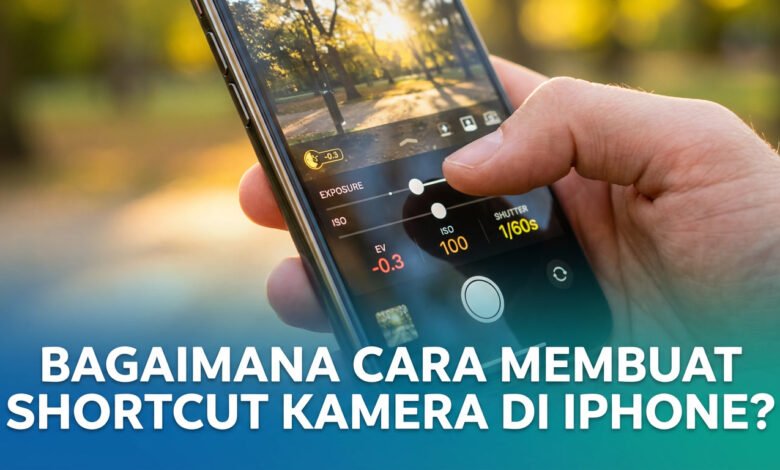
Pernah bertanya-tanya apakah Anda bisa mengatur exposure dan fokus di ponsel tanpa ribet, lalu mendapatkan foto yang lebih rapi setiap kali?
Jawabnya: ya—dalam arti praktis. Aplikasi camera bawaan menawarkan tap-to-focus, penggeser exposure tersembunyi sejak iOS 14, dan AE/AF Lock untuk mengunci eksposur dan fokus. Kombinasi ini sering cukup untuk memperbaiki shot sehari-hari.
Sekalipun kontrol penuh seperti shutter speed dan ISO biasanya perlu app pihak ketiga, sedikit sentuhan pada exposure dan penguncian fokus membuat photos lebih konsisten dan terlihat niat. Artikel ini akan menunjukkan shortcut praktis untuk mengunci fokus/eksposur, menggunakan Exposure Compensation, memahami HDR, serta kapan sebaiknya pakai aplikasi tambahan.
Praktikkan langkah sambil membaca—dengan cara ini “kontrol manual” terasa sederhana, bukan menakutkan. Setelah mengikuti panduan, Anda akan memperoleh picture dengan warna, light, dan detail yang lebih stabil tanpa harus menjadi ahli teknis.
Poin Kunci
- Tap-to-focus dan AE/AF Lock bisa meningkatkan ketajaman foto sehari-hari.
- Slider Exposure di iOS 14+ memberi cara cepat atur kecerahan gambar.
- HDR/Smart HDR membantu pada scene kontras tinggi.
- Shutter speed dan ISO penuh tersedia lewat aplikasi pihak ketiga bila perlu.
- Praktik langsung di ponsel membuat pengaturan terasa mudah dan cepat.
Kenapa “manual” di kamera iPhone itu penting untuk hasil foto lebih rapi
Mengatur exposure dan focus sendiri bisa langsung meningkatkan kualitas foto sehari-hari.
Perbedaan sederhana: auto vs pengaturan sendiri
Mode auto membuat perangkat memilih exposure, focus, dan white balance otomatis. Hasilnya cepat dan sering cukup saat light merata.
Saat kita atur sendiri, hasil lebih konsisten antar shot. Pengaturan memberi kendali pada detail penting, terutama saat scene sulit.
Kapan auto aman dan kapan mengambil alih lebih baik
Auto biasanya aman saat cahaya rata di luar, subjek diam, dan kontras tidak ekstrem.
Ambil alih saat low light, backlight, atau subjek bergerak cepat. Di kondisi itu, mengunci exposure dan focus mencegah detail hilang.
Istilah yang perlu dipahami
- Highlights: bagian paling terang yang bisa kehilangan detail jika over.
- Shadows: area gelap yang bisa pecah kalau under.
- Midtones: tonal tengah yang menentukan kesan alami image.
- Dynamic range: kemampuan sensor menangkap detail dari terang ke gelap.
- Noise: bintik yang naik saat ISO tinggi di kondisi minim cahaya.
Mindset praktis: Anda tidak perlu menguasai semuanya sekaligus. Kuasai dua atau tiga pengaturan—focus, exposure, lalu white balance bila perlu—untuk langsung meningkatkan hasil photography dan menjaga detail subjek di berbagai scene.
Apa saja kontrol yang bisa diatur manual di iPhone, dan apa yang tetap terbatas
Pilih pengaturan yang cepat dipelajari dulu. Beberapa elemen foto bisa diubah langsung di layar, tapi ada juga yang memang perlu perangkat lunak khusus.
Eksposur dan exposure compensation (EV)
Anda bisa mengubah exposure untuk mengatur kecerahan. Untuk cepat, pakai exposure compensation (+EV / -EV) agar foto lebih terang atau gelap tanpa mengganti mode utama.
Fokus: tap lalu kunci
Tap to focus memilih titik tajam, lalu gunakan AE/AF Lock untuk mempertahankan focus dan exposure saat Anda merubah framing. Triknya sederhana dan sering cukup untuk setiap pemotretan cepat.
Shutter speed, ISO, dan batas hardware
Shutter speed dan ISO biasanya tidak bisa diset bebas di app bawaan. Jika butuh kontrol presisi, pakai camera apps seperti Camera+ 2 atau app manual camera lain.
Aperture tetap (fixed)
Aperture pada ponsel bersifat fixed karena desain lens dan sensor kecil. Jadi depth-of-field lebih diolah lewat komputasi dan mode Portrait, bukan perubahan bukaan seperti pada DSLR.
- Ringkasnya: cukup gunakan exposure dan focus lock untuk hasil cepat.
- Untuk efek teknis (shutter, ISO), pindah ke app yang mendukung pengaturan manual.
Shortcut tercepat untuk mengunci fokus dan eksposur saat memotret
Dengan satu gerakan, kamera tidak lagi berganti eksposur saat Anda mengubah framing.
Cara pakai AE/AF Lock untuk menjaga focus dan exposure
Buka app kamera, arahkan ke subject, lalu tap untuk focus. Tap dan tahan 1–2 detik sampai muncul tulisan “AE/AF LOCK”.
Setelah ter-lock, exposure dan focus tetap di titik yang dipilih. Anda bisa memotret beberapa photos dalam scene sama tanpa tone berubah-ubah.
Situasi yang paling terbantu
- Subject lewat di jalan: mencegah fokus berpindah saat objek muncul mendadak.
- Backlight atau jendela terang: menjaga wajah subjek tidak menjadi siluet.
- Cahaya campur (lampu indoor + sinar luar): mempertahankan exposure konsisten saat Anda reframing.
| Situasi | Masalah | Solusi cepat |
|---|---|---|
| Subjek bergerak | Fokus berganti | Tap & tahan sampai AE/AF LOCK |
| Backlight | Subjek gelap | Lock exposure pada wajah |
| Reframing | Tonal berbeda antar frame | Ambil beberapa photos setelah lock |
Tip singkat: setelah selesai, tap layar sekali untuk melepaskan lock dan kembali ke auto agar pengambilan shot berikutnya normal.
Kontrol Manual Kamera Iphone untuk eksposur di aplikasi Kamera bawaan

Salah satu trik tercepat: tap titik fokus lalu geser untuk menyesuaikan kecerahan instan.
Tap lalu geser untuk atur exposure
Tekan area subjek supaya metering mengikuti titik itu. Setelah muncul ikon matahari, geser ke atas untuk mencerahkan atau ke bawah untuk menggelapkan sampai terlihat pas.
Slider Exposure Compensation di menu tersembunyi (iOS 14+)
Untuk setelan yang stabil, buka menu tersembunyi (tap panah atas atau swipe up) lalu pilih ikon +/- untuk Exposure Compensation. Nilai ini akan bertahan untuk beberapa foto sampai diset ulang ke 0.
Tips praktis: prioritas subjek, bukan latar
Jika latar sangat terang, pilih exposure pada wajah atau objek utama agar detail penting tetap muncul, walau background sedikit blow-out.
Mood lewat under/overexposure
Turunkan exposure untuk efek dramatis atau siluet. Naikkan sedikit untuk nuansa bright and airy. Ingat, ini soal gaya, bukan salah-benar mutlak.
| Situasi | Aksi cepat | Hasil yang diharapkan |
|---|---|---|
| Langit terang | Lock fokus pada subjek, turunkan exposure | Wajah tetap detail, langit sedikit blow-out |
| Indoor gelap | Geser exposure naik sedikit | Bayangan terangkat, noise bisa meningkat |
| Seri foto beruntun | Atur Exposure Compensation di menu | Tonal konsisten antar frame |
Catatan kecil: selalu reset compensation ke 0 setelah sesi supaya setting tidak “menempel” di kondisi berbeda.
Mengatasi cahaya kontras tinggi dengan HDR agar detail tetap aman
Scene kontras tinggi kerap membuat sebagian area foto kehilangan detail penting.
Masalah klasik: langit sangat terang sementara foreground gelap. Satu exposure sering mengorbankan highlights atau shadows.
Kenapa HDR membantu saat langit terang dan foreground gelap
HDR menggabungkan beberapa frame dengan exposure berbeda. Hasilnya satu image yang menjaga detail di kedua area.
Perbedaan Smart HDR otomatis vs kontrol HDR di settings
Smart HDR dapat diaktifkan di Settings sehingga perangkat memutuskan kapan menyalakan feature ini. Jika dimatikan, ikon HDR muncul di app untuk memilih on atau off secara manual.
Kapan sebaiknya mematikan HDR untuk efek bayangan lebih dramatis
Nyalakan HDR saat landscape, cityscape, atau foto di depan jendela agar dynamic range lebih aman. Matikan HDR jika Anda ingin bayangan tegas, siluet kuat, atau kontras artistik.
| Masalah | Solusi dengan HDR | Contoh scene |
|---|---|---|
| Langit blown-out | Gabungkan exposure untuk pulihkan highlights | Pemandangan siang |
| Wajah underexposed | Angkat shadow tanpa overexpose background | Foto di depan jendela |
| Efek dramatis diinginkan | Matikan HDR untuk mempertahankan kontras | Siluet saat matahari terbenam |
Tip: fokuskan exposure pada subjek utama dan hindari gerakan berlebih agar penggabungan frame tetap natural.
Shutter speed di iPhone: cara mengubah dan kapan harus pakai
Pilihan shutter speed mengubah karakter foto—dari tajam membeku hingga blur artistik.
Shutter speed adalah durasi sensor terpapar cahaya, dari 1/1000 detik hingga beberapa detik. Angka cepat (mis. 1/500) membekukan gerak. Angka lambat (mis. 1s–30s) memberi motion blur atau jejak lampu.
Kapan pakai fast atau slow
Gunakan shutter cepat untuk anak berlari, olahraga, atau kendaraan lewat agar detail tajam. Pilih slow shutter untuk efek air halus, light trail, atau gerakan artistik di malam hari.
Cara atur di app pihak ketiga
App seperti Camera+ 2 menyediakan mode manual untuk ubah shutter speed. Masuk ke Manual mode, cari kontrol shutter, lalu geser nilai. Sesuaikan ISO atau EV agar image tidak under/overexposed.
Long exposure dan Slow Shutter
Untuk long exposure yang rapi, tripod wajib dan gunakan timer atau remote untuk minim shake. Slow Shutter Cam juga populer; ia punya mode Motion Blur dan Light Trail sehingga Anda tinggal pilih mode sesuai scene.
| Tujuan | Shutter | Tips |
|---|---|---|
| Membeku gerak | 1/250–1/1000 | Naikkan speed, cek hasil tiap frame |
| Motion blur artistik | 1s–30s | Tripod, timer, pilih scene stabil |
| Jejak lampu | 2s–15s | Pakai Light Trail mode di app |
ISO dan noise: setelan aman untuk foto low light yang tetap detail
ISO adalah sensitivitas sensor terhadap cahaya. Makin tinggi ISO, image jadi lebih terang tapi juga menambah noise dan mengurangi detail halus.
Apa itu ISO dan bagaimana pengaruhnya
Secara sederhana, ISO berfungsi sebagai penguat sinyal sensor. Di kondisi low light, kenaikan ISO mencerahkan foto. Namun kenaikan itu sering datang bersama grain dan hilangnya tekstur.
Strategi menyeimbangkan ISO dan shutter speed saat cahaya minim
Target praktis: usahakan ISO serendah mungkin. Kompensasi dengan menurunkan shutter speed sampai batas aman agar tidak blur.
Jika subjek bergerak, prioritaskan shutter speed cepat lalu naikkan ISO secukupnya. Di app dengan shutter priority atau full mode, kunci shutter speed lalu biarkan ISO menyesuaikan.
Kapan menurunkan exposure lebih baik daripada menaikkan ISO
Pada scene dengan titik cahaya seperti neon atau lampu jalan, menaikkan ISO berlebihan sering menghasilkan noise parah. Lebih baik biarkan foto sedikit gelap dan perkaya detail lewat editing.
| Situasi | Rekomendasi shutter | Rekomendasi ISO |
| Subjek diam, tri-pod | Slow (1s–5s) | Rendah (ISO 100–400) |
| Subjek bergerak | Fast (1/125–1/500) | Medium (ISO 800–1600) |
| Street malam, ada lampu | Moderate (1/30–1/125) | Jaga di bawah 1600 jika memungkinkan |
Biasakan zoom sedikit untuk cek noise dan ketajaman. Jika noise mengganggu, turunkan ISO dan stabilkan kamera sebelum ambil ulang.
White balance dan fokus: bikin warna akurat dan subjek tajam
Menjaga warna konsisten penting ketika Anda memotret banyak foto dalam satu sesi. White balance adalah penjaga warna: tujuannya membuat putih tampak putih sehingga warna kulit dan objek tidak jadi terlalu kuning atau kebiru-biruan.
Apa itu white balance dan kapan auto sering meleset
Auto white balance kadang salah saat ada cahaya campur. Contoh: lampu kuning dalam ruangan dipadankan dengan sinar daylight dari jendela. Hasilnya tone bisa berubah antar photo.
Situasi lain yang bermasalah: kafe dengan led berwarna, panggung konser, atau indoor-outdoor mix. Di kondisi ini, sebaiknya jangan andalkan auto.
Mengunci white balance lewat app untuk konsistensi
Pakai app yang mendukung pengaturan Kelvin atau preset seperti Daylight, Cloudy, Tungsten. Atur sekali, lalu ambil semua shot agar tone seragam.
Beberapa app juga bisa menyimpan preset sehingga galeri foto terlihat rapi waktu diposting.
Tap-to-focus vs manual focus untuk detail close-up
Tap-to-focus cukup untuk kebanyakan momen. Namun untuk close-up atau foto produk, gunakan fokus presisi di app yang punya kontrol fokus. Ini mencegah fokus ‘loncat’ ke area yang salah.
Workflow cepat: kunci fokus dan exposure, lalu reframe
Tentukan titik pada subject. Aktifkan AE/AF lock untuk mengunci exposure dan focus. Setelah itu Anda bisa reframe tanpa perubahan brightness dan ketajaman.
Untuk tips lebih mendalam tentang teknik pengambilan foto, baca panduan lengkap ini: tips fotografi dengan iPhone.
| Masalah | Solusi singkat | Hasil |
|---|---|---|
| Cahaya campur | Atur white balance manual/preset | Tonal stabil antar photos |
| Close-up bunga/produk | Gunakan manual focus di app | Detail tajam pada subject |
| Reframing sering | AE/AF lock sebelum pindah frame | Exposure konsisten |
Kesimpulan
Ringkasnya, ponsel modern menyediakan opsi untuk mengatur exposure dan menghasilkan foto yang lebih konsisten tanpa jadi teknisi. Gunakan tap + tahan untuk AE/AF Lock, atur exposure compensation cepat, dan andalkan HDR saat kontras tinggi.
Aperture pada ponsel bersifat tetap, sehingga kontrol paling berpengaruh pada kecerahan dan motion adalah kombinasi shutter speed dan ISO—yang biasanya butuh aplikasi pihak ketiga. Mulailah kuasai fitur bawaan dulu.
Jika ingin praktik lanjut, baca panduan cara pakai AE/AF Lock dan lihat rekomendasi app manual camera untuk shutter panjang atau low-light. Dengan langkah ini, hasil foto akan lebih rapi dan konsisten.
➡️ Baca Juga: Transformasi Mental Tim Panjat Tebing: Mengatasi Trauma dan Membangun Komunikasi Terbuka
➡️ Baca Juga: Denada Menghadapi Trauma Berat Usai Berjuang Sendirian untuk Ressa Rizky