Pernahkah Anda bertanya-tanya apa yang sebenarnya terjadi saat iPhone beralih ke mode hemat daya?
Fitur ini bukan hanya soal meredupkan layar. Apple menjelaskan bahwa saat baterai menipis, perangkat membatasi aktivitas tertentu untuk mengurangi konsumsi daya.
Dalam konteks perjalanan atau kerja lapangan di Indonesia, fungsi ini terasa sangat berguna. Ketika sulit menemukan colokan, fitur ini membantu memperpanjang battery life untuk kebutuhan penting seperti telepon, pesan, dan peta.
Artikel ini akan menjadi panduan how-to yang praktis. Anda akan tahu apa yang berubah, cara menyalakan lewat Settings, Control Center, atau Siri, dan cara mengotomatiskan lewat Shortcuts.
Kami juga membahas kapan sebaiknya fitur dipakai atau dimatikan, serta alasan hasilnya bisa berbeda antar perangkat dan pola pemakaian. Setelah memahami apa yang dimatikan, Anda bisa memutuskan apakah memakai fitur ini hanya darurat atau jadikan kebiasaan untuk save battery.
Ringkasan Poin Penting
- Fitur ini mengurangi aktivitas latar belakang untuk menghemat baterai.
- Praktis saat bepergian atau sulit akses colokan listrik.
- Akan dijelaskan cara aktifkan lewat beberapa metode.
- Hasil hemat bisa berbeda tergantung iPhone dan kebiasaan pakai.
- Panduan ini memberi rekomendasi kapan pakai atau matikan.
Apa itu Low Power Mode dan kenapa efektif untuk hemat baterai iPhone
low power mode adalah fitur di iPhone yang menurunkan konsumsi baterai dengan memberi prioritas pada aktivitas paling penting. Sistem ini menunda proses latar belakang dan menurunkan performa non-esensial agar daya tersisa dapat dipakai lebih lama.
Karena proses yang tidak penting “ditahan”, perangkat bisa membuat baterai last longer saat kondisinya kritis. Contoh tugas yang tetap berjalan adalah panggilan, kirim/terima pesan, email, dan akses internet untuk kebutuhan mendesak.
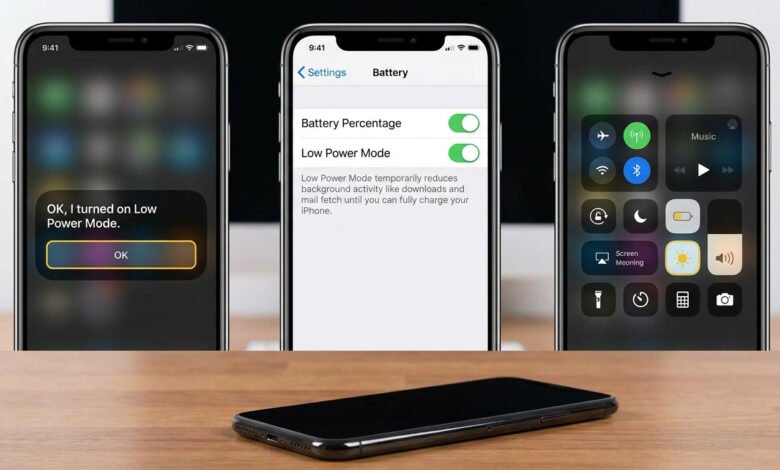
Salah satu tanda mudah dikenali adalah ikon baterai berubah kuning saat fitur aktif. iPhone biasanya menyarankan pengaturan ini otomatis saat baterai turun ke 20% dan memberi pengingat lagi di 10%.
Perlu diingat, penggunaan intensif seperti GPS, kamera, atau hotspot meningkatkan konsumsi daya sehingga efek penghematan lebih terasa. Setelah memahami definisi dan tanda, bagian berikutnya membahas detail apa saja yang berubah saat fitur berjalan.
| Aspek | Apa yang Diprioritaskan | Hasil pada Baterai |
|---|---|---|
| Komunikasi | Panggilan dan pesan tetap aktif | Prioritas, daya lebih hemat |
| Sinkronisasi | Fetch email terbatas | Sinkronisasi tertunda |
| Penggunaan berat | GPS/kamera dikurangi | Penggunaan intens berkurang, baterai last longer |
Perubahan yang terjadi saat low power mode aktif
Begitu penghematan diaktifkan, iPhone menyesuaikan beberapa aspek agar baterai lebih awet. Perubahan ini memengaruhi layar, sinkronisasi, jaringan, dan proses latar belakang.
Kecerahan layar dan efek visual
Sistem menurunkan brightness dan mengurangi efek visual pada display. Hasilnya screen tetap fungsional, namun konsumsi daya display turun.
Waktu auto-lock lebih cepat
Layar akan mati lebih cepat, biasanya sekitar 30 detik saat tidak ada activity. Ini mengurangi pemakaian screen saat ponsel idle.
Pembatasan aktivitas background
Background app refresh dihentikan sehingga banyak apps tidak memperbarui konten diam-diam. Download otomatis dan update app sering ditunda.
Fetch email juga berkurang, sehingga notifications untuk email bisa datang lebih lambat tergantung pengaturan akun.
iCloud Photos sync dijeda
Sinkronisasi foto ke cloud dihentikan sementara. Foto baru mungkin menunggu sampai fitur dimatikan atau saat charging.
Refresh rate ProMotion turun
Pada ponsel dengan ProMotion, refresh rate turun ke 60 fps. Scrolling mungkin terasa kurang halus, tetapi ini membantu menghemat battery.
Pengaruh 5G dan efek samping
Beberapa perangkat mematikan 5G untuk mengurangi konsumsi. Kecepatan data bisa menurun namun battery lebih stabil.
Secara keseluruhan, beberapa tugas dan performance berat mungkin terasa lebih lambat—itu ekspektasi yang wajar.
| Perubahan | Apa yang dibatasi | Dampak ke pengguna |
|---|---|---|
| Brightness & efek | Efek visual dan kecerahan turun | Screen lebih hemat, tampilan sedikit redup |
| Auto-lock | Layar mati setelah ~30 detik | Hemat battery saat tidak aktif |
| Background | Background app refresh, download, fetch email | Apps jarang refresh, notifikasi bisa tertunda |
| iCloud Photos | Sinkronisasi dijeda | Upload foto tertunda sampai kondisi baik |
| ProMotion & 5G | Refresh rate turun; 5G dinonaktifkan pada beberapa model | Scrolling sedikit kurang mulus; koneksi bisa lebih lambat tapi irit daya |
Cara mengaktifkan Low Power Mode iOS lewat Settings, Control Center, dan Siri

Akses ke fitur hemat daya tersedia langsung dari menu setelan atau lewat shortcut cepat.
Lewat iPhone Settings (iPhone 14 atau lebih lama)
Buka iPhone settings, pilih Battery, lalu aktifkan Low Power Mode dengan toggle. Langkah ini cepat dan langsung mengurangi aktivitas latar belakang.
Lewat iPhone Settings (iPhone 15 atau lebih baru)
Pada model terbaru, jalurnya sedikit berubah: buka iphone settings → Battery → Power Mode → pilih Low Power Mode. Perubahan nama menu ini normal pada model baru.
Tambah ke Control Center untuk akses cepat
Untuk akses sekali swipe, tambahkan tombol ke control center melalui Settings → Control Center → Customize Controls. Setelah ditambahkan, Anda bisa menyalakan atau mematikan fitur tanpa masuk ke menu panjang.
Auto-off saat charging
Saat device di-charge, fitur ini akan mati otomatis ketika baterai mencapai 80% atau lebih. Ini perilaku standar, bukan bug.
Jika Anda ingin tetap aktif setelah batas itu, aktifkan lagi manual atau gunakan otomasi Shortcuts pada bagian berikutnya.
| Aksi | Jalur | Catatan |
|---|---|---|
| iPhone 14 / lebih lama | Settings → Battery → Low Power Mode | Toggle langsung aktif |
| iPhone 15 / lebih baru | Settings → Battery → Power Mode → Low Power Mode | Menu Power Mode menampung opsi |
| Control Center | Settings → Control Center → Tambah | Akses cepat tanpa membuka settings |
Mengatur agar penghemat daya aktif otomatis dengan Shortcuts (Personal Automation)
Otomasi lewat Shortcuts memudahkan ponsel menyalakan penghemat daya sesuai ambang baterai yang Anda pilih. Ini berguna jika Anda sering lupa mengaktifkan fitur saat baterai turun.
Opsi ambang: selalu aktif vs realistis
Opsi “selalu aktif” menggunakan trigger Falls Below 100%. Hasilnya hampir selalu hemat, tapi beberapa proses background tertunda saat charge penuh selesai.
Alternatif lebih seimbang adalah Falls Below 50% (atau 40%/30%). Ini menjaga performance normal saat baterai masih tinggi lalu menghemat saat mulai turun.
Langkah inti otomasi
- Buka app Shortcuts → Automation → Create Personal Automation.
- Pilih Battery Level → Falls Below → masukkan persentase.
- Add Action → Set Low Power Mode → pilih On.
Matikan Ask Before Running agar otomasi berjalan tanpa konfirmasi. Atur juga apakah Anda mau menerima notifications saat otomasi aktif.
Menonaktifkan atau menghapus otomasi
Jika tidak cocok, nonaktifkan toggle pada Automation atau hapus dengan swipe → Delete. Cara ini mengembalikan settings seperti semula tanpa efek permanen.
| Ambang | Kesan | Saran penggunaan |
|---|---|---|
| 100% | Hemat maksimal, banyak proses ditunda | Sesuai jika sering lupa aktifkan |
| 50% | Seimbang antara hemat dan performa | Direkomendasikan untuk usage harian |
| 30% | Hemat hanya saat kritis | Baik untuk yang butuh performa lebih lama |
Butuh contoh otomasi lain? Cek panduan shortcut ini: 15 shortcut automations.
Adaptive Power vs Low Power Mode: bedanya dan kapan dipakai
Ada dua pendekatan: satu pengaturan manual yang Anda nyalakan sendiri, dan satu lagi yang bekerja otomatis di background.
Adaptive Power adalah fitur otomatis yang hadir di beberapa iphones terbaru. Ia memakai on-device intelligence untuk menyesuaikan pengaturan sesuai pola pemakaian Anda. Hasilnya, penghematan berjalan tanpa perlu intervensi.
Apa yang dilakukan Adaptive Power
Fitur ini bisa menurunkan kecerahan, membatasi aktivitas background, dan melakukan penyesuaian performa kecil agar battery lebih awet sepanjang hari.
Pengaturan dan notifikasi
Buka Settings → Battery → Power Mode untuk mengaktifkan atau menonaktifkan Adaptive. Pada model tertentu, opsi Adaptive Power Notifications tersedia jika Anda ingin mendapat info saat fitur bekerja.
| Aspek | Adaptive (otomatis) | Manual (pengguna) |
|---|---|---|
| Kapan aktif | Berdasarkan pola pemakaian | Kapan Anda menekan tombol |
| Tindakan | Sesuaikan brightness & background | Batasi lebih ketat sesuai kebutuhan |
| Fallback | Auto aktifkan mode darurat di 20% battery | Tidak otomatis; butuh manual |
| Target perangkat | iPhone 15 Pro ke atas; default di seri 17 | Semua iPhones yang mendukung setting ini |
Kapan pilih yang mana
- Pilih Adaptive jika Anda ingin set-and-forget dan notifikasi minim.
- Pilih pengaturan manual jika Anda butuh kontrol penuh atas performa, terutama untuk pengguna pro yang mengutamakan kelancaran layar atau proses berat.
- Ingat: Adaptive bisa menyalakan mode darurat otomatis pada 20% battery, jadi Anda jarang lupa saat kondisi kritis.
Strategi pemakaian untuk bikin battery life lebih awet tanpa mengorbankan aktivitas penting
Strategi sederhana bisa memperpanjang durasi penggunaan tanpa mengganggu panggilan atau navigasi.
Aktifkan penghemat saat Anda butuh the battery last longer untuk komunikasi penting, peta, atau kerja seharian. Contoh nyata: perjalanan antar kota, meeting panjang, konser, atau saat mengandalkan hotspot untuk internet.
Kapan sebaiknya dimatikan
Matikan saat Anda butuh performance maksimal. Misalnya untuk editing video, bermain game berat, unggah file besar, atau saat ingin sinkronisasi dan unduhan cepat seperti iCloud Photos.
Kalibrasi ekspektasi
Hasil penghematan berbeda antar model dan kondisi iphone battery. Kekuatan sinyal, aplikasi yang berjalan, dan usia baterai memengaruhi berapa lama battery last.
Coba 2–3 hari dengan rutinitas Anda untuk menilai dampak pada battery life.
Kombinasikan dengan kebiasaan charging yang sehat
Fitur ini membantu menghemat energy sehari-hari, namun untuk battery health jangka panjang periksa menu Battery Health & Charging secara berkala.
Jika maximum capacity turun ke sekitar 80% atau muncul peringatan, wajar kalau Anda harus sering charge; ini tanda baterai menua dan perlu perhatian.
| Skenario | Aksi yang direkomendasikan | Alasan |
|---|---|---|
| Perjalanan panjang tanpa charger | Aktifkan penghemat otomatis (mis. di 50%) | Memprioritaskan komunikasi dan navigasi, membuat battery last longer |
| Kerja kreatif / gaming | Matikan agar performa optimal | Kebutuhan CPU/GPU tinggi dan sinkronisasi cepat |
| Penggunaan harian seimbang | Gunakan otomasi pada ambang menengah (40–50%) | Seimbang antara performance dan battery life |
Praktik terbaik: jadwalkan otomasi, uji sendiri, lalu sesuaikan. Tujuannya bukan pakai penghemat terus-menerus, melainkan memilih kapan harus menghemat agar phone tetap nyaman dipakai seharian.
Butuh contoh otomasi atau tips lanjutan? Lihat panduan praktis ini untuk inspirasi: tips otomasi dan kebiasaan hemat baterai.
Kesimpulan
Kesimpulannya, fitur ini adalah cara tercepat untuk menambah waktu pakai saat Anda butuh iPhone tetap hidup dalam situasi penting.
low power mode memang lebih dari sekadar meredupkan layar; ia menunda aktivitas latar, sinkronisasi, dan efek visual sehingga konsumsi battery turun jelas. Ikon baterai yang berubah kuning jadi indikator praktis bahwa beberapa tugas mungkin terasa lebih lambat.
Untuk pengguna modern, opsi seperti power mode adaptif menawarkan penghematan otomatis tanpa banyak pengaturan. Gunakan penghemat saat baterai menipis atau saat Anda ingin memperpanjang life seharian.
Jika Anda sering mengandalkan penghemat, cek kesehatan battery agar tahu apakah masalahnya pola pakai atau usia baterai. Pilih pengaturan yang paling cocok dengan ritme harian Anda—supaya pengalaman memakai iPhone tetap nyaman dan terkendali.
➡️ Baca Juga: Kok bisa Android 16 previewnya keluar lebih cepet dari biasanya?
➡️ Baca Juga: 5 Drama Korea Terbaru Februari 2026: Dari Thriller hingga Romantis