Mode Tamu di Android Itu Ada, Loh! Biar HP Lo Dipinjem, Privasi Tetap Aman.

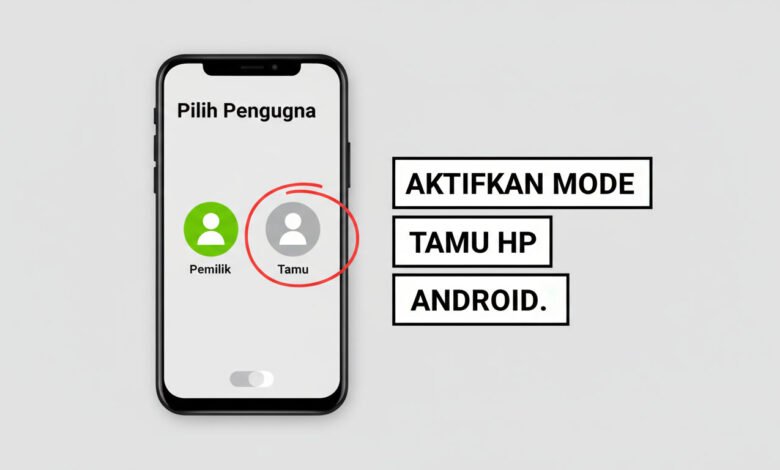
Pernah takut orang membuka foto atau chat saat minta pinjam ponsel? Fitur guest profile membantu. Ini profil sementara yang membuat ruang terpisah di ponsel. Dengan begitu, isi milik pemilik tetap tersembunyi sementara tamu bisa pakai telepon untuk telepon, YouTube, atau cek rute.
Konsepnya sederhana: yang dipakai tamu berbeda dari akun utama. Akses Wi‑Fi atau Bluetooth bisa tetap aktif, tapi file pribadi tidak terlihat. Artikel ini janji mengajarkan cara mengaktifkan, beralih cepat, hingga menghapus jejak tamu.
Perlu dicatat: langkah bisa sedikit berbeda antar perangkat dan versi sistem. Selain itu, walau fitur ini manjur, ada beberapa kebiasaan aman yang tetap perlu dilakukan sebelum meminjamkan ponsel.
Intisari
- Fitur guest profile melindungi privasi saat ponsel dipinjam.
- Ruang terpisah membuat data pemilik tidak terlihat oleh orang lain.
- Wi‑Fi dan Bluetooth bisa tetap terhubung tanpa membuka file pribadi.
- Langkah pengaturan berbeda antar perangkat; akan dibahas di artikel.
- Selalu tutup aplikasi sensitif sebelum meminjamkan ponsel.
Apa itu mode tamu dan kenapa berguna saat ponsel dipinjam
Bayangkan memberi orang lain ponselmu tanpa khawatir soal notifikasi atau foto pribadi. mode tamu adalah profil sementara yang menciptakan ruang terpisah di layar perangkat.
Profil sementara dengan ruang terpisah
Profil ini bekerja seperti ponsel mini di dalam ponsel. Pengguna tamu mendapat lingkungan sendiri tanpa akses ke akun atau file pemilik.
Data yang disembunyikan
Biasanya file pribadi, foto di galeri, pesan, email, dan riwayat aktivitas tidak terlihat oleh tamu. Risiko salah kirim atau kepo jadi jauh berkurang.
Akses yang tetap terbawa
Untuk kenyamanan, Wi‑Fi yang tersimpan dan perangkat Bluetooth tetap tersedia. Tamu bisa pakai aplikasi umum tanpa login, atau masuk akun sendiri jika perlu.
| Item | Disembunyikan | Tetap Terbawa |
|---|---|---|
| File & Foto | Ya | Tidak |
| Pesan & Email | Ya | Tidak |
| Wi‑Fi & Bluetooth | Tidak | Ya |
| Aplikasi Umum | Tergantung | Ya |
Mode Tamu Android vs pengguna lain: pilih yang paling pas buat kebutuhan
Pilih antara akses cepat atau pemisahan penuh tergantung siapa yang akan memakai ponsel.
Untuk pinjam sebentar, solusi sementara biasanya paling praktis. mode tamu memungkinkan orang pakai telepon tanpa setup panjang. Cukup beralih akun dan tamu bisa menonton video, cek rute, atau telepon sebentar.
Kapan cocok pakai profil singkat
Gunakan opsi singkat saat orang hanya perlu akses sesaat. Tidak perlu buat akun baru atau instal aplikasi. Prosesnya cepat dan aman.
Kapan lebih pas tambah pengguna baru
Tambahkan pengguna lain saat butuh pemisahan jangka panjang. Akun baru punya pengaturan, aplikasi, dan preferensi sendiri. Cocok untuk kerja atau anggota keluarga yang sering pakai perangkat.
Catatan penting soal ketersediaan fitur
Beberapa ponsel memodifikasi menu pengaturan. Tidak semua perangkat menyediakan banyak pengguna. Periksa dukungan di ponselmu sebelum memilih opsi.
| Situasi | Opsi | Kelebihan | Kekurangan |
|---|---|---|---|
| Pinjam sebentar | mode tamu | Cepat, tanpa setup | Tidak permanen |
| Pemakaian rutin | Tambah pengguna | Pemisahan penuh akun & aplikasi | Perlu setup dan penyimpanan tambahan |
| Pemeriksaan fitur | Periksa pengaturan | Tahu ketersediaan di perangkat | Beberapa merek batasi opsi |
Persiapan sebelum mengaktifkan mode tamu di Android

Sebelum memberi ponsel ke orang lain, ada beberapa langkah cek sederhana yang sebaiknya kamu lakukan.
Cek menu Sistem dan Banyak pengguna
Buka Pengaturan lalu ke bagian Sistem dan cari menu “Banyak pengguna”.
Jika pilihan ini tidak ada, besar kemungkinan perangkat tidak mendukung fitur multi-user. Kalau tersedia, aktifkan “Izinkan banyak pengguna” untuk menambah profil tamu atau pengguna lain.
Pahami opsi hapus aktivitas
Ada tombol Hapus aktivitas tamu. Aktifkan jika kamu ingin semua jejak dibersihkan otomatis saat keluar.
Dengan begitu, login, riwayat, dan file unduhan tamu tidak menumpuk di penyimpanan ponsel.
Izin panggilan dan SMS
Di pengaturan tamu tersedia opsi untuk mengizinkan panggilan dan SMS. Pilih sesuai tingkat kepercayaan kamu.
Catatan kompatibilitas
Beberapa pabrikan mengubah nama menu atau meniadakan fitur pengguna. Contoh antarmuka tertentu mungkin tidak menyediakan opsi ini.
Mode tamu bisa dipakai tanpa akun Google, tapi tamu tetap bisa login sendiri bila perlu. Untuk tips privasi lain, baca juga langkah perlindungan privasi.
| Item | Aksi di Pengaturan | Kenapa Penting |
|---|---|---|
| Banyak pengguna | Pengaturan > Sistem > Banyak pengguna | Memungkinkan profil terpisah |
| Hapus aktivitas | Toggle di profil tamu | Mencegah jejak dan membersihkan penyimpanan |
| Izin panggilan/SMS | Pilih dalam opsi tamu | Kontrol akses komunikasi |
Cara mengaktifkan dan menggunakan mode tamu di ponsel Android
Ikuti langkah praktis ini agar ponsel bisa dipinjam tanpa khawatir soal privasi.
1. Buka Pengaturan > Sistem > Banyak pengguna. Aktifkan opsi “Izinkan banyak pengguna” agar profil tamu muncul sebagai pilihan.
2. Pilih Tambahkan tamu lalu tentukan apakah ingin mengaktifkan opsi Hapus aktivitas tamu. Bila diaktifkan, semua jejak akan dibersihkan saat keluar.
3. Untuk beralih, masuk ke Pengaturan > Banyak pengguna > pilih profil tamu. Cara ini resmi dan mudah ditemukan jika kamu butuh pengaturan lengkap.
4. Alternatif cepat: tarik panel notifikasi/Quick Settings, ketuk ikon avatar/ikon profil, lalu pilih “Tamu” untuk beralih dalam hitungan detik.
Di profil tamu, orang bisa membuka aplikasi umum seperti browser atau YouTube. Mereka juga bisa login ke akun mereka sendiri jika perlu akses Play Store atau Gmail.
Tip cepat: sebelum menyerahkan layar, tutup aplikasi sensitif (mobile banking, galeri, chat kerja) di akun pemilik. Perhatikan nama/ikon pengguna di daftar agar kamu tidak salah pilih saat ingin kembali ke akun utama.
Ingin panduan lengkap langkah demi langkah? Baca juga cara aktifkan mode tamu di Android untuk detail tiap menu pada beberapa perangkat.
Cara keluar dari mode tamu dan menghapus data tamu dengan aman
Selesai pinjam, pastikan kamu kembali ke akun pemilik untuk amankan data.
Beralih kembali ke akun pemilik atau administrator
Buka Pengaturan > Sistem > Banyak pengguna lalu pilih nama akun pemilik atau administrator. Ini cara paling aman supaya kontrol ponsel kembali ke tangan kamu.
Alternatif cepat: tarik panel notifikasi, ketuk avatar di layar, lalu pilih nama pemilik untuk beralih seketika.
Menghapus aktivitas tamu: otomatis atau manual
Jika opsi Hapus aktivitas tamu aktif, perangkat akan membersihkan semua jejak saat keluar. Jika tidak, kamu harus pilih hapus manual atau simpan profil untuk pakai lagi.
Rutinitas cek ulang setelah kembali
Periksa aplikasi yang mungkin masih login, notifikasi, dan file di penyimpanan. Pastikan tidak ada akun tamu yang tertinggal di browser atau layanan lain.
Kalau ponsel sering dipinjam oleh banyak orang, biasakan menghapus profil tamu setiap selesai agar data tidak bercampur dan pengalaman berikutnya tetap aman.
| Aksi | Langkah | Kenapa penting |
|---|---|---|
| Beralih akun | Pengaturan atau panel notifikasi | Mengembalikan kontrol pemilik |
| Hapus otomatis | Aktifkan toggle di profil tamu | Menghapus aktivitas dan sesi login |
| Hapus manual | Hapus profil atau file yang tersisa | Mengelola data yang ingin disimpan |
Kesimpulan
Dengan pengaturan yang tepat, kamu bisa serahkan layar tanpa cemas soal privasi. Fitur ini membantu pemilik menjaga data pribadi lewat pemisahan profil sehingga orang yang meminjam hanya memakai lingkungan terbatas.
Untuk pinjam sebentar, gunakan profil tamu; untuk pemakaian rutin, pertimbangkan tambah pengguna agar tiap pengguna punya akun sendiri. Selalu beralih kembali ke akun pemilik dan cek layar serta notifikasi setelah selesai.
Jika perangkat tidak mendukung, pakai solusi alternatif seperti kunci layar yang kuat atau trik lain untuk sembunyikan aplikasi. Untuk panduan lebih lanjut tentang ruang terpisah, baca panduan Second Space, atau pelajari trik menyembunyikan aplikasi sebagai opsi tambahan.
Coba cek menu banyak pengguna di ponselmu sekarang, aktifkan opsi yang tersedia, dan atur penghapusan otomatis agar pengalaman meminjamkan tetap aman dan nyaman.
➡️ Baca Juga: <p>Cara Menyaksikan Panggilan Pendapatan Apple Q1 2026 Secara Langsung</p>
➡️ Baca Juga: Analisis Harga: Xbox Series X vs PS5 di 2025, Mana yang Nilai Investasinya Lebih Baik?