Panduan Upgrade SSD PS5: Kapasitas hingga 8TB, Syarat Kecepatan, dan Rekomendasi Merek

Apa benar menambah ruang penyimpanan selalu memberi pengalaman main yang lebih baik, atau hanya angka di kertas?
Jika penyimpanan cepat penuh di konsol, rasa frustrasi sering muncul saat harus hapus game favorit. Di sini, kita bahas solusi praktis untuk memperluas ruang lewat slot M.2 tanpa salah beli.
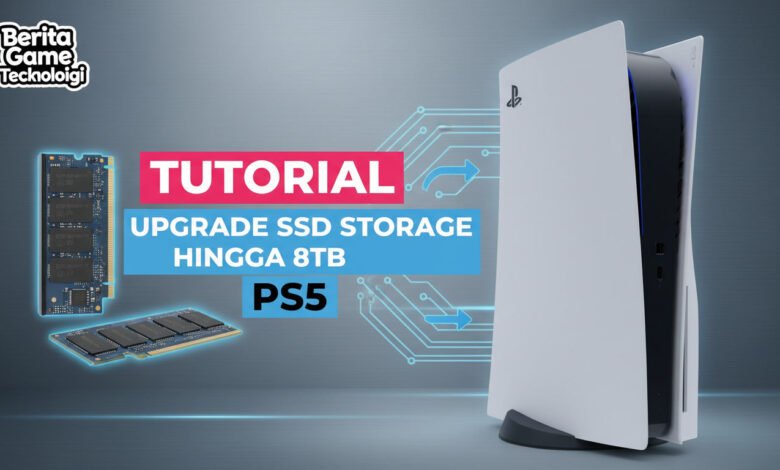
Panduan singkat ini menjelaskan syarat teknis: antarmuka PCIe 4.0 NVMe, kecepatan baca minimal 5.500MB/dtk, dan pentingnya heatsink untuk suhu stabil. Kita juga akan membahas cara memilih kapasitas, merek yang mudah dicari di Indonesia, serta pertimbangan budget agar investasi terasa worth it.
Tujuan bukan sekadar angka benchmark. Fokusnya adalah pengalaman gaming yang lebih lancar dan lebih banyak game tersimpan tanpa sering unduh ulang. Untuk konteks perbandingan storage dan tips praktis, lihat juga pembahasan tentang HDD vs SSD di fakta HDD vs SSD.
Kesimpulan Utama
- Pilih kompatibilitas PCIe 4.0 NVMe dan cek kecepatan baca minimal.
- Pakai heatsink untuk stabilitas suhu dan performa jangka panjang.
- Seimbangkan kapasitas dan budget: lebih besar bukan selalu lebih mahal manfaatnya.
- Prioritaskan merek dengan garansi jelas dan ketersediaan di Indonesia.
- Tujuan akhir: kenyamanan bermain, bukan hanya angka di benchmark.
Kenapa storage PS5 cepat penuh dan kapan kamu butuh upgrade
Banyak pemain kaget saat ruang tersisa di konsol jauh lebih sedikit daripada angka di kemasan. Setelah system software terpasang, kapasitas yang benar-benar bisa dipakai hanya sekitar 650–667GB, sehingga penyimpanan cepat terisi jika koleksi game besar.
Kapasitas efektif dan ukuran game modern
Contoh ukuran game menunjukkan dampaknya ke space: The Witcher 3 ~127,8GB, Destiny 2 ~139,8GB, Cyberpunk 2077 ~159,6GB, dan Call of Duty: Black Ops Cold War sampai ~312,6GB. Satu atau dua judul AAA saja bisa menghabiskan ratusan GB.
Kapan perlu menambah ruang
Waktu yang wajar untuk upgrade adalah saat koleksi game makin banyak, kamu sering ganti game AAA, atau bosan terus menghapus lalu download ulang. Jika ingin lebih praktis, pertimbangkan solusi yang memungkinkan instalasi langsung ke drive tambahan.
Internal/expansion vs hard drive eksternal
Manfaat utama expansion M.2: game PS5 bisa diinstal dan dimainkan langsung dari drive tersebut. Sebaliknya, hard drive atau SSD eksternal via USB biasanya hanya cocok untuk simpan atau arsip; game PS5 tidak bisa dijalankan langsung dari USB.
Saran praktis: simpan game yang sering dimainkan di internal/expansion, dan pindahkan judul PS4 atau games jarang main ke hard drive eksternal sebagai arsip agar penyimpanan tetap rapi.
Syarat wajib SSD PS5 yang kompatibel di expansion slot
Syarat teknis yang tepat menentukan apakah drive bisa dipakai langsung di expansion slot. Periksa spesifikasi sebelum membeli agar drive terbaca dan stabil saat bermain.
Interface dan form factor
Drive harus M.2 NVMe dengan antarmuka pcie 4.0 x4. Bukan M.2 SATA. Ini memastikan konsol mengenali drive dan lolos verifikasi.
Kecepatan baca minimum
Minimum sequential read adalah 5.500MB/dtk. Read speed tinggi diperlukan untuk streaming aset game dan mencegah lag saat loading.
Kapasitas yang didukung
Sistem mendukung kapasitas dari 250GB sampai 8TB. Pilih kapasitas sesuai koleksi game; kapasitas besar berarti biaya lebih tinggi.
Dimensi fisik dan ukuran heatsink
Perhatikan panjang dan ketebalan. Total tinggi dengan heatsink tidak boleh melebihi 11,25mm agar cover slot dapat ditutup dengan rapi.
Heatsink: wajib praktis
Heatsink penting untuk mencegah overheat dan thermal throttling. Cek apakah heatsink sudah terpasang atau harus dibeli terpisah agar airflow di konsol tidak terganggu.
| Aspek | Persyaratan | Mengapa penting | Catatan |
|---|---|---|---|
| Interface | M.2 NVMe pcie 4.0 x4 | Agar terbaca sebagai ps5 ssd dan optimal | Jangan beli M.2 SATA |
| Kecepatan baca | ≥5.500MB/dtk (sequential read) | Mempercepat loading dan streaming aset | Periksa read speed pada spesifikasi |
| Kapasitas | 250GB–8TB | Pilih sesuai koleksi game | Harga naik seiring kapasitas |
| Heatsink & dimensi | Tinggi total ≤11,25mm; heatsink disarankan | Mencegah thermal throttling | Cek apakah heatsink included atau must buy |
Mengupas performa nyata: benchmark tinggi vs pengalaman gaming
Angka benchmark besar sering terlihat impresif, tapi apakah itu benar-benar terasa saat bermain sehari-hari?
Batas hardware dan arti read speed di dunia nyata
PS5 punya batas hardware sekitar 6.500MB/s. Artinya, kecepatan di atas itu kerap tidak dimanfaatkan penuh oleh konsol.
Contoh nyata: drive yang diberi rating 7.250MB/s pada pengujian bisa mentok di sekitar 6.137MB/s. Ini ilustrasi bottleneck yang sering terjadi.
Loading time, transfer data, dan pengaruhnya ke gameplay
Pada pengujian game populer, selisih antara drive premium dan model lebih terjangkau kadang hanya sekitar 0,1 detik pada loading time. Perbedaan ini sulit dirasakan saat bermain.
Transfer data dan instalasi juga sering menunjukkan hasil yang mirip untuk banyak drive. Sistem, ukuran file, dan optimisasi game ikut menentukan waktu nyata proses.
Faktor jangka panjang: suhu, heatsink, dan stabilitas performa
Untuk pengalaman yang konsisten, suhu kerja dan heatsink sering lebih penting daripada mengejar angka tertinggi di kertas. Throttling akibat panas bisa menurunkan performa setelah sesi panjang.
Rekomendasi praktis: prioritaskan drive yang kompatibel, punya heatsink baik, dan stabil dalam uji durasi agar pengalaman bermain tetap nyaman.
| Aspek | Data uji | Rekomendasi |
|---|---|---|
| Batas hardware | ~6.500MB/s | Pilih drive yang mendekati, bukan selalu tertinggi |
| Contoh read speed | Rated 7.250MB/s → real ~6.137MB/s | Pahami bottleneck sebelum beli |
| Loading & transfer | Selisih ~0,1 detik pada beberapa game | Fokus pada stabilitas dan heatsink |
Upgrade Ssd Ps5 Hingga 8tb: memilih kapasitas yang pas untuk game library dan budget

Memilih kapasitas yang tepat berarti menyocokkan ruang penyimpanan dengan kebiasaan main, bukan sekadar mengikuti tren.
Sweet spot: 1TB–2TB untuk kebanyakan gamer
Untuk mayoritas pemain, 1TB sampai 2TB memberi ruang yang seimbang antara jumlah game aktif dan pengeluaran.
Rentang ini mampu menampung beberapa judul AAA sekaligus tanpa membuat budget melonjak terlalu tinggi.
Kapan pertimbangkan 4TB atau 8TB
Pilih 4TB jika kamu sering install banyak game AAA atau tidak mau sering memindah file.
8TB masuk akal bila library sangat besar dan tujuanmu adalah minim manajemen storage dalam jangka panjang.
Menghitung kebutuhan space secara sederhana
Mulai dengan estimasi jumlah game aktif, misal 6–12 judul. Kalikan dengan rata-rata ukuran game (mis. 80–120GB). Tambah buffer 20% untuk update dan save data.
| Jumlah game aktif | Rata-rata ukuran | Perkiraan total + buffer |
|---|---|---|
| 6 | 100GB | ~720GB |
| 12 | 100GB | ~1.44TB |
| 20 | 120GB | ~2.88TB |
Tip praktis: kadang lebih bijak pilih kapasitas lebih besar dibanding mengejar drive paling kencang yang performanya tidak selalu terasa di console.
Rekomendasi merek SSD PS5 terbaik berdasarkan budget dan fitur heatsink
Pilih merek yang terbukti stabil suhu dan kompatibel sebelum tergoda angka kecepatan tinggi. Dua hal yang paling terasa di konsol adalah kompatibilitas dan kestabilan termal. Setelah itu, perhatikan kecepatan baca dan garansi.
Pilihan premium
Corsair MP600 Pro LPX adalah opsi premium dengan heatsink terintegrasi. Model ini memudahkan pemasangan dan memberi ketenangan saat sesi panjang karena pembuangan panas baik. Garansi panjang jadi nilai tambah jika soal keandalan.
Pilihan value-for-money
Crucial T500 cocok bagi yang ingin performa solid dengan harga wajar. Varian dengan heatsink included memenuhi syarat pcie 4.0 dan read speed yang disarankan, sehingga cocok untuk budget terbatas tanpa kompromi besar.
Rekomendasi populer dari brand storage
Kingston FURY Renegade PCIe 4.0 sering direkomendasikan karena real-world read speed sekitar 6.600MB/dtk dan heatsink yang efektif. Ini membantu mengurangi risiko throttling saat sesi main panjang.
Apakah PCIe 5.0 worth it saat ini?
Walau pcie 5.0 menawarkan angka jauh lebih tinggi, konsol memiliki batas praktis sekitar 6.3–6.5GB/s. Jadi untuk saat ini, uang ekstra lebih baik dialihkan ke kapasitas lebih besar atau ke drive dengan heatsink bagus.
| Model | Fitur utama | Sesuai untuk |
|---|---|---|
| Corsair MP600 Pro LPX | Heatsink terintegrasi, garansi panjang | Pengguna yang ingin kenyamanan dan stabilitas |
| Crucial T500 | Heatsink included, nilai harga-kinerja | Opsi hemat dengan performa memadai |
| Kingston FURY Renegade | Read speed ~6.600MB/dtk, heatsink | Pengguna yang cari balance antara kecepatan dan stabilitas |
Tips singkat: pastikan memilih varian “with heatsink” yang muat dimensi slot, cek garansi resmi, dan prioritaskan drive yang memenuhi read speed minimum agar proses instalasi berjalan mulus.
Panduan pemasangan SSD M.2 di PS5 yang aman dan cepat
Pemasangan M.2 internal di console sebenarnya mudah bila mengikuti proses bertahap. Ikuti langkah singkat ini untuk mengurangi risiko dan membuat drive terpasang dengan rapi.
Persiapan sebelum mulai
Pastikan system software terbaru terpasang. Matikan konsol sepenuhnya dan cabut semua kabel.
Gunakan gelang anti-statis atau sentuh permukaan logam untuk cegah listrik statis sebelum menyentuh komponen.
Alat yang dibutuhkan
Cukup siapkan obeng Phillips dan area kerja yang bersih serta terang. Sediakan wadah kecil untuk menyimpan sekrup agar tidak hilang.
Step membuka cover dan akses slot
Buka cover samping dengan hati-hati tanpa memaksa clip. Setelah cover terbuka, cari expansion slot dan lepaskan penutup slot sesuai petunjuk sistem.
Step memasang spacer dan SSD
- Pasang spacer pada ukuran M.2 yang sesuai (2280 umum dipakai).
- Masukkan M.2 ke slot dengan sudut sekitar 30 derajat sampai konektor masuk sempurna.
- Turunkan SSD, lalu kencangkan sekrup perlahan tanpa berlebihan.
Heatsink dan pengecekan akhir
Pastikan heatsink tidak mengganjal cover dan tidak menghalangi aliran udara. Tutup cover dengan rapat dan cek bahwa tidak ada sekrup tertinggal.
Sebelum nyalakan, verifikasi semua step sudah benar: cover terpasang, drive tidak longgar, dan sistem siap mendeteksi drive baru.
Format SSD, atur lokasi instalasi, dan strategi mengelola storage setelah upgrade
Saat drive M.2 dipasang, sistem biasanya meminta format otomatis. Proses ini cepat dan menyertakan uji kecepatan untuk memverifikasi kompatibilitas. Jika lulus, drive langsung muncul di menu storage sebagai expansion.
Menjalankan format dan cek kecepatan
Biarkan konsol menyelesaikan format dan uji. Hasil uji memberi konfirmasi bahwa drive layak pakai dan mampu menangani transfer data game tanpa masalah.
Atur lokasi instalasi default
Masuk ke Settings → Storage → Installation Location. Pilih M.2 sebagai lokasi default agar game baru otomatis terpasang di expansion. Cara ini mencegah internal sisa cepat penuh.
Memindahkan game tanpa download ulang
Gunakan fitur move di menu storage untuk memindahkan game antar drive. Sistem memindahkan data tanpa perlu unduh ulang, sehingga hemat time dan kuota internet.
Skema praktis pengelolaan storage
- Internal untuk sistem dan game yang sering dimainkan.
- M.2 expansion untuk koleksi game PS5 dan games besar agar bisa dimainkan langsung.
- Hard drive eksternal untuk game PS4 dan arsip game PS5 yang jarang dimainkan.
| Tujuan | Lokasi | Keuntungan |
|---|---|---|
| Game yang sering dimainkan | Internal SSD / M.2 | Load time optimal, siap main langsung |
| Perluasan library aktif | M.2 expansion | Tidak perlu unduh ulang, kapasitas bertambah |
| Arsip / cadangan | Hard drive eksternal (USB) | Simpan banyak games PS4; hemat ruang internal |
Tips singkat: selalu sisakan ruang kosong untuk update dan patch. Cek kapasitas secara berkala dan pindahkan data bila drive mendekati penuh agar performa storage tetap stabil.
Kesimpulan
Simpulan praktisnya: pilih drive M.2 PCIe 4.0 yang memenuhi read speed minimal 5.500MB/dtk, dan utamakan heatsink serta stabilitas suhu daripada angka benchmark tertinggi.
Penyimpanan efektif konsol hanya ~650–667GB, sementara game besar seperti Call of Duty bisa menghabiskan ratusan GB. Karena batas hardware konsol ~6.500MB/s, selisih waktu loading antar drive premium sering tipis. Jadi alokasikan budget ke kapasitas lebih besar atau ke model dengan pendinginan baik.
Rekomendasi kapasitas: 1–2TB untuk mayoritas gamer; 4TB atau 8TB cocok jika koleksi sangat besar. Ingat fungsi tiap storage: internal/M.2 untuk jalankan game PS5 langsung, dan storage USB hanya untuk arsip PS4.
Checklist singkat: pastikan kompatibilitas, pasang mengikuti langkah aman, format lewat system, atur lokasi instalasi, lalu kelola penyimpanan rutin. Untuk detail teknis dan opsi produk, lihat panduan ekspansi penyimpanan.
➡️ Baca Juga: Android 17 Beta 1 Dirilis: Daftar Perangkat yang Mendapatkan Update
➡️ Baca Juga: Lonjakan Penumpang Angkutan Darat dan Laut Februari 2026, Transportasi Udara Menurun Drastis