


Pernahkah Anda tiba-tiba tidak bisa mengakses kata sandi di iPhone atau Mac saat paling membutuhkannya? Pertanyaan ini penting karena sinkronisasi password memengaruhi akses ke akun, foto, email, dan data penting lainnya.
iCloud menyimpan data seperti foto, kalender, dokumen, email, dan password antar perangkat. Saat ada gangguan autentikasi atau koneksi, layanan ini bisa berhenti berfungsi dan menimbulkan problem akses yang mengganggu.
Panduan ini menjelaskan penyebab umum: sesi akun kadaluarsa, koneksi internet atau network tidak stabil, dan pengaturan settings yang tidak konsisten antar perangkat. Urutan troubleshooting yang disarankan adalah verifikasi account dan autentikasi (termasuk 2FA), cek connection dan internet connection, rapikan settings dasar, lalu update software untuk mengurangi risiko kehilangan data.
Poin Kunci
- Verifikasi account dan autentikasi dulu sebelum langkah lain.
- Cek connection dan network bila sinkron tidak berjalan.
- Periksa settings dasar pada semua perangkat.
- Update software untuk menutup bug yang menyebabkan error.
- Pahami perbedaan sinkron di cloud dan backup sebelum mengambil tindakan.
Checklist 15 Detik Saat Sinkronisasi iCloud Bermasalah</h2>
Sebelum panik, jalankan daftar singkat ini untuk memastikan koneksi dan akun berfungsi.
Pastikan internet connection benar-benar aktif
Cek ikon Wi‑Fi atau seluler di perangkat. Perhatikan pesan seperti “No Internet Connection”.
Jika terlihat terhubung tapi tidak berfungsi, coba buka halaman web ringan untuk verifikasi.
Cek SSID dan hindari hotspot publik
Pastikan Anda terhubung ke SSID yang biasa dipakai dan bukan captive portal. Hotspot publik sering menyebabkan connection terputus-nyambung.
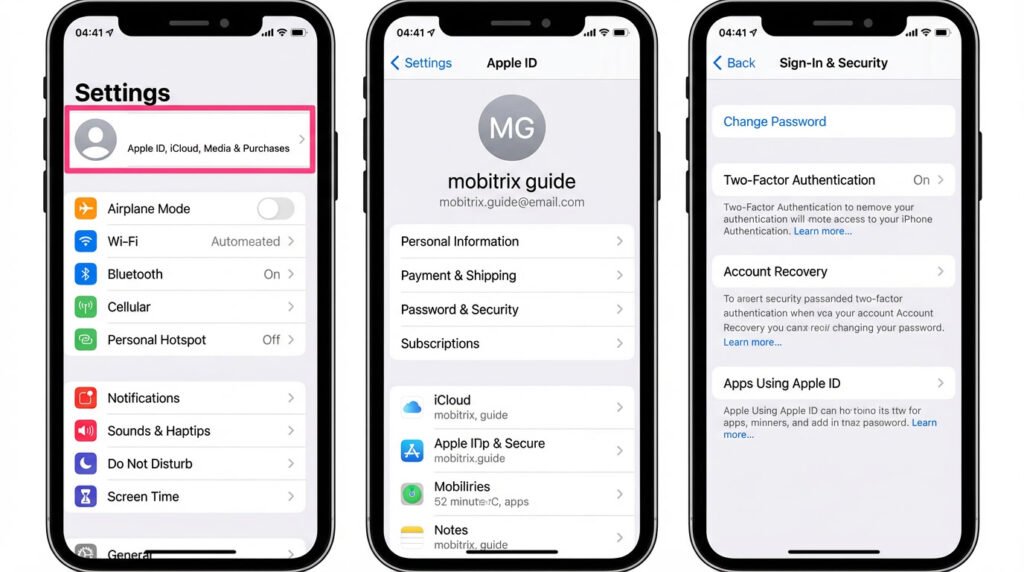
Periksa Apple ID di Settings atau System Settings
Buka settings dan selesaikan prompt autentikasi jika muncul. Sign-in ulang atau masukkan kode 2FA bila diminta.
Matikan mode pesawat dan nonaktifkan VPN sementara
Mode harus mati agar paket data mengalir normal. VPN dapat mengubah route dan mengganggu network ke server layanan.
Pengguna Mac: sinkronkan time otomatis
Aktifkan “Set date and time automatically” agar verifikasi sertifikat tidak gagal karena perbedaan time.
| Check | Indikator | Tindakan cepat |
|---|---|---|
| Wi‑Fi / Seluler | Ikon aktif / “No Internet Connection” | Reconnect atau ganti jaringan |
| SSID / Jaringan | Captive portal / Public hotspot | Pindah ke jaringan terpercaya |
| Apple ID prompt | Notifikasi sign-in / 2FA | Masuk ulang dan verifikasi |
| Mac time | Waktu tidak sinkron | Aktifkan set date and time automatically |
Jika setelah 1–2 menit masalah masih muncul, periksa system status Apple untuk memastikan layanan tidak sedang gangguan sebelum melanjutkan troubleshooting.
Icloud Keychain Error, Masalah Sinkronisasi Icloud: Arti Pesan yang Sering Muncul</h2>


Pesan autentikasi sering memberi petunjuk langsung tentang langkah perbaikan yang perlu dilakukan.
“You need to authenticate before accessing this item”
Pesan ini menandakan sesi akun perlu validasi ulang. Siapkan kode 2FA dari device atau nomor tepercaya.
Masuk ulang dan ikuti prompt verifikasi sebelum mencoba akses kembali.
“Authentication failed / Could not sign in”
Biasanya kredensial salah atau token sesi kedaluwarsa. Periksa username dan password dengan hati‑hati.
Jika perlu, lakukan reset password secara aman lalu sign in ulang di semua device.
“An unknown error occurred iCloud” dan “This Mac can’t connect to iCloud”
Pada Mac, pesan tak dikenal sering berkaitan dengan software usang atau preferensi corrupt. Lakukan update lalu restart.
Jika muncul notifikasi koneksi, cek time pada Mac karena waktu yang salah bisa menghambat handshake sertifikat.
Sinkron foto, email, atau kalender macet
Periksa icloud storage dan kondisi server melalui system status sebelum mengubah banyak settings lokal.
| Pesan | Penyebab Umum | Langkah Cepat |
|---|---|---|
| You need to authenticate… | Token/sesi kadaluarsa | Siapkan 2FA, sign in ulang |
| Authentication failed | Kredensial salah | Periksa akun, reset password bila perlu |
| An unknown error occurred | Software usang / preferensi korup | Update software, restart |
| Sinkron foto/mail/kalender | Storage penuh / server down | Periksa icloud storage & system status |
Catatan: baca pesan sebagai petunjuk, bukan hanya notifikasi. Cek connection dan system status sebelum mengubah settings yang berisiko.
Perbaikan di iPhone/iPad untuk Password iCloud Tidak Sinkron dan Keychain</h2>
Jika kata sandi tidak muncul di iPhone atau iPad, mulai dengan langkah yang aman dan mudah. Lakukan setiap langkah satu per satu lalu beri waktu agar perangkat memproses perubahan.
Sign out lalu sign in ulang
Keluar dari akun, lalu masuk kembali untuk memperbarui token dan memastikan kode 2FA diterima. Cara ini sering mengatasi masalah autentikasi tanpa mengubah data.
Reset Network Settings
Gunakan Reset Network Settings bila connection terlihat aktif tetapi sinkron gagal. Ini membersihkan Wi‑Fi, VPN, dan profil yang konflik dengan server.
Software update dan restart
Lakukan software update iOS/iPadOS lalu restart. Banyak bug autentikasi hilang setelah updates resmi.
Pastikan opsi sync aktif
Buka Settings > [nama Anda] > iCloud > Passwords dan make sure opsi “Sync this iPhone/iPad” menyala agar data password terupdate antar device.
Cek Safari AutoFill & mode privat
Periksa AutoFill Passwords dan Password Options di Settings. Matikan Private Browsing karena Safari tidak menyimpan kredensial saat mode tersebut aktif.
- Setelah sign in ulang, tunggu 1–2 menit agar indexing dan transfer data berjalan.
- Jika connection lambat, pindah ke jaringan lain sebelum mengulangi langkah.
Langkah Troubleshooting di Mac: Gagal Koneksi iCloud, Keychain Hilang, dan Unknown Error</h2>
Mulai perbaikan di Mac dengan langkah bertahap agar data dan pengaturan tetap aman. Ikuti urutan ini agar risiko kehilangan data minimal dan hasilnya lebih cepat terlihat.
Update macOS lewat System Settings untuk patch sinkron
Buka Apple menu > System Settings > Software Update dan jalankan update terbaru. Software update sering menambal bug yang memengaruhi koneksi ke server.
Aktifkan Date & Time otomatis agar verifikasi server tidak gagal
Di System Settings, aktifkan “Set date and time automatically”. Waktu yang salah membuat handshake sertifikat gagal dan akses account terganggu.
Reset password Apple ID lalu sign in ulang
Jika login berulang gagal, reset password melalui atasi upload yang tiba-tiba berhenti dan appleid.apple.com. Setelah reset, sign in ulang di Mac untuk memperbarui token account.
Pastikan iCloud Passwords/Keychain “Sync this Mac” aktif
Periksa di System Settings > [nama Anda] > iCloud > Passwords/Passwords & Keychain. Make sure opsi “Sync this Mac” menyala agar item muncul kembali antar perangkat.
Penanganan preferensi/Keychain korup dengan backup dulu
Sebelum menghapus file di Library, buat backup penuh. Salin folder Keychains dan preferensi ke lokasi aman lalu restart. Uji ulang sinkron setelah membersihkan file yang korup.
Opsi terakhir: reinstall macOS via Recovery setelah backup
Jika semua gagal, reinstall macOS via Recovery adalah opsi terakhir. Pastikan backup data lengkap—termasuk file pribadi dan storage penting—sebelum melakukan instalasi ulang.
| Langkah | Kenapa | Tindakan singkat |
|---|---|---|
| Update | Patch bug sinkron | System Settings > Software Update |
| Time | Handshake sertifikat | Set date and time automatically |
| Reset account | Token kedaluwarsa | Reset password & sign in ulang |
| Backup | Hindari kehilangan data | Copy Library Keychains sebelum bersih-bersih |
Akar Masalah yang Sering Terlewat: Jaringan, Akun, dan Data yang Disinkronkan</h2>
Masalah umum sering tersembunyi pada koneksi dan pengaturan akun, bukan pada perangkat itu sendiri.
Uji stabilitas connection
Periksa latency dan jitter saat transfer data. Jaringan 2,4 GHz sering padat; pindah ke 5 GHz bila perlu.
Coba jaringan lain atau dekatkan ke router untuk melihat apakah internet terasa lebih stabil.
VPN, firewall, dan router kantor
Nonaktifkan sementara VPN. Kebijakan firewall atau router kantor bisa memblokir rute ke server dan mengganggu sync.
Pastikan account dan two‑factor
Gunakan account yang sama di semua device. Siapkan device atau nomor tepercaya untuk kode 2FA agar login mulus.
Periksa storage dan kontak
Jika icloud storage penuh, sinkron lintas aplikasi bisa terhenti. Hapus atau upgrade storage bila perlu.
Kontak tidak muncul di iPhone? Set Default Account ke iCloud via Settings > Contacts > Accounts > Default Account.
Untuk memaksa sinkron ulang: toggle Contacts off (pilih “Keep on My iPhone”), restart, lalu on dan pilih “Merge”.
Kapan menunggu: cek system status
Cek Apple system status sebelum ubah banyak settings. Jika status menunjukkan outage, lebih baik menunggu sampai server pulih.
- Jika internet cepat tapi data tidak muncul, bandingkan dengan perangkat lain.
- Jangan langsung reset besar tanpa backup; periksa storage dan account dulu.
| Masalah | Penyebab umum | Langkah cepat |
|---|---|---|
| Sinkron kontak | Default account salah | Set ke iCloud & toggle Contacts |
| Transfer lambat | Latency/jitter atau Wi‑Fi interferensi | Pindah ke 5 GHz / dekat router |
| Login gagal berulang | 2FA belum siap / account beda | Siapkan device tepercaya & cek account |
Kesimpulan</h2>
Mulai dari pengecekan koneksi dan akun; langkah sederhana ini sering mengembalikan akses dengan cepat. Pastikan internet connection dan network stabil sebelum melakukan tindakan lain.
Langkah aman: selesaikan prompt autentikasi atau 2FA, lalu rapikan settings kunci dan pastikan item sync aktif di perangkat. Jika data masih belum muncul, cek layanan iCloud dan cloud pada perangkat lain.
Untuk Mac, prioritaskan update lewat System Settings, aktifkan set date & time otomatis, dan jika perlu reset password via appleid.apple.com. Update software dan updates sering menyelesaikan banyak error.
Hemat waktu dengan memeriksa Apple system status dulu saat gangguan massal. Catat setiap perubahan settings, hindari mode publik seperti VPN/hotspot saat login, dan cek storage secara berkala.
➡️ Baca Juga: Ole Romeny Ungkap Transformasi Latihan Timnas Bersama John Herdman
➡️ Baca Juga: 5 Fakta Arsitektur iOS: Rahasia di Balik Kelancaran iPhone (No. 3 Bikin Tercengang)