Screen Pinning di Android: Fitur Keamanan untuk Fokus dan Privasi Saat Meminjamkan HP

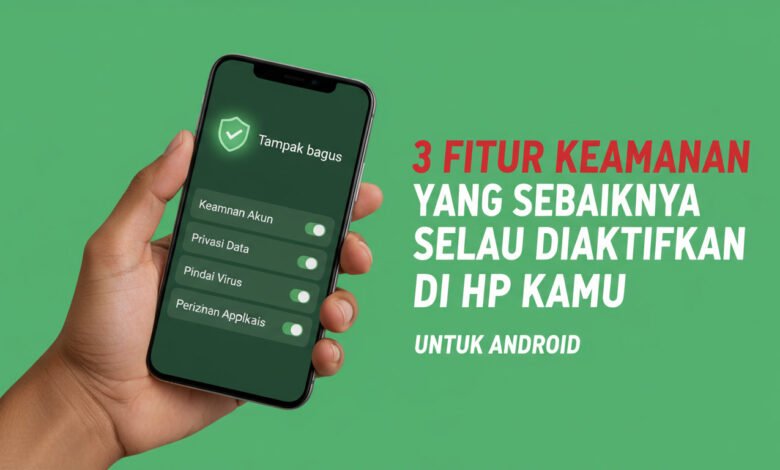
Pernah merasa gugup saat meminjamkan ponsel kepada teman atau anak? Saya juga. Ada rasa khawatir data pribadi atau aplikasi lain ikut dibuka saat kita hanya mau meminjamkan satu app saja.
Fitur bernama screen pinning hadir sebagai solusi sederhana. Fitur ini mengunci layar pada satu aplikasi sehingga fitur dan app lain sulit diakses oleh orang lain.
Mulai tersedia sejak Android 5.0, opsi ini gratis dan cocok untuk kebutuhan sehari-hari. Manfaat utamanya jelas: menjaga privasi, memberi kontrol akses, dan membantu tetap fokus saat meminjamkan device.
Di artikel ini Anda akan belajar cara mengaktifkan dari settings, langkah untuk pin app, cara keluar dari mode pinning, dan tips agar tidak mudah dibypass.
Ingat, tampilan menu settings bisa berbeda antar merek device, tetapi prinsip langkahnya sama. Dengan pemahaman sederhana, fitur ini bisa membuat momen meminjam jadi lebih tenang bagi semua users.
Poin Kunci
- screen pinning membantu mengunci satu app agar akses lain dibatasi.
- Fitur tersedia sejak Android 5.0 dan gratis untuk penggunaan pribadi.
- Manfaat utama: privasi, kontrol akses, dan fokus saat meminjam perangkat.
- Pelajari cara aktifkan, pin app, dan keluar dari mode pinning di settings.
- Tampilan settings bisa berbeda antar merek, namun prinsip langkah sama.
Apa itu Screen Pinning dan kenapa penting saat meminjamkan HP
app pinning adalah cara cepat untuk mengunci satu aplikasi sehingga orang yang memegang device hanya bisa memakai aplikasi itu saja.
Cara kerjanya sederhana: sistem membatasi navigasi sehingga pengguna tidak dapat membuka aplikasi lain sampai pemilik melakukan unpin. Saat aktif, hanya satu pinned app yang berjalan dan tombol Home atau Back tidak membawa ke layar lain.
Praktis dipakai saat ingin memberi teman akses untuk satu tugas, misalnya use screen untuk scan QR di e‑wallet. Dengan begitu mereka tidak melihat chat, galeri, atau email.
Perbedaan singkat dengan kiosk mode
app pinning cocok untuk penggunaan personal dan bersifat sementara. Sebaliknya, kiosk mode dibuat untuk single app yang perlu kunci lebih ketat di lingkungan kerja.
Kiosk mode biasa dipakai pada POS atau kasir. Ia dapat menyembunyikan pengaturan sistem dan membatasi fitur jauh lebih ketat daripada app pinning, yang lebih manual dan bergantung pada pengaturan keamanan device.
| Aspek | app pinning | kiosk mode |
|---|---|---|
| Kegunaan | Sementara, personal | Permanen, organisasi |
| Kontrol fitur | Terbatas, tergantung kunci layar | Detail, bisa sembunyikan menu sistem |
| Penerapan | Mudah pada satu device | Butuh MDM atau provisioning |
Manfaat utama Screen Pinning untuk fokus, privasi, dan kontrol akses
Solusi sederhana ini mencegah orang membuka aplikasi lain saat Anda meminjamkan perangkat. Fitur ini menjaga agar pengguna hanya melihat satu layar yang Anda pilih. Hasilnya, privasi dan fokus tetap terjaga.
Mencegah akses ke aplikasi lain saat ponsel dipinjam
Dengan fitur ini, apps seperti WhatsApp, Gmail, atau Photos tidak bisa dibuka oleh peminjam. Ini mengurangi risiko data pribadi terlihat tanpa izin.
Membantu tetap fokus pada satu aplikasi untuk tugas tertentu
Use screen pinning berguna saat presentasi, belajar, atau meminta orang mengisi formulir. Pengguna hanya dapat mengikuti alur yang Anda izinkan tanpa gangguan.
Cocok untuk skenario kasir, POS, atau perangkat “single app” sederhana
Di toko kecil atau kafe, devices bisa dikunci pada aplikasi pembayaran atau katalog. Cara ini mirip dengan kiosk mode, tapi lebih cepat dan tanpa instalasi tambahan.
| Manfaat | Contoh penggunaan | Batasan |
|---|---|---|
| Mencegah akses apps lain | Meminjam untuk scan QR, lihat tiket | Tidak setara lock device perusahaan |
| Fokus pada satu tugas | Presentasi, ujian singkat, form | Perlu pin ulang bila selesai |
| Kontrol akses sederhana | POS/kasir, daftar produk | Notifikasi masih bisa jadi celah |
Sebelum pakai, pastikan perangkat memenuhi syarat versi dan cek perbedaan menu pada tiap merek. Langkah selanjutnya membahas dukungan versi dan lokasi pengaturan.
Syarat dan dukungan perangkat sebelum memakai fitur ini
Cek kompatibilitas perangkat terlebih dahulu agar proses pengaturan berjalan lancar. Sebagian besar devices running versi Lollipop (5.0) ke atas sudah mendapat fitur ini. Nama menu memang bisa berbeda, tapi fungsi dasarnya serupa.
Versi sistem dan catatan penting
Mulai dari Android 5.0, perangkat umumnya support screen pinning. Untuk pengguna modern, perhatikan bahwa langkah di pinning android bisa berubah pada Android 11 ke atas.
Perbedaan antar merek
Setiap pabrikan seperti Samsung, Xiaomi, OPPO, vivo, realme, dan Pixel bisa menaruh option ini di lokasi settings yang berbeda. Cari di Security, Lock screen, atau Advanced.
Cara cek dan antisipasi bila tidak menemukan menu
- Cek versi sistem lewat About phone → Software info pada settings.
- Gunakan pencarian di settings app jika opsi tersembunyi.
- Jika menu tidak muncul, mungkin ada pengaturan keamanan yang harus diaktifkan atau UI pabrikan menyembunyikannya; rujuk support pabrikan bila perlu.
Menemukan menu Screen Pinning di Settings dengan cepat
Sebelum mengaktifkan, pastikan Anda tahu letak opsi pada settings. Mengetahui rute tepat menghindarkan kebingungan saat mengikuti steps berikutnya.
Rute umum yang paling sering dipakai: buka settings app → Security (atau Security & location) → Advanced → App pinning / Screen pinning. Nama menu bisa sedikit berbeda antar merek, namun pola ini sering ditemui.
Jika opsi tidak muncul: apa yang bisa dicoba
- Gunakan fitur Search di settings: ketik “pinning”, “app pinning”, atau “screen pinning” untuk menemukan opsi lebih cepat.
- Periksa update sistem. Versi lama atau bug UI kadang menyembunyikan option tertentu.
- Cek apakah ada profil kerja atau akun kantor aktif; beberapa device settings dibatasi oleh profil tersebut.
- Pastikan Anda tidak memakai launcher atau custom ROM yang mengubah tata letak menu.
- Jika masih tak ketemu, hubungi pabrikan untuk panduan lokasi menu di device Anda.
| Masalah | Tindakan cepat | Alasan |
|---|---|---|
| Opsi tidak muncul | Gunakan pencarian di settings; update sistem | Beberapa UI menyembunyikan menu atau versi perlu pembaruan |
| Profil kerja aktif | Nonaktifkan sementara atau hubungi admin | Policy kerja bisa membatasi akses ke fitur tertentu |
| Launcher/ROM kustom | Kembalikan ke launcher default atau cek dokumentasi | Custom ROM dapat mengubah lokasi option di settings |
Menemukan menu yang benar penting karena tanpa itu, langkah aktivasi, pin, dan unpin tidak akan konsisten antar device. Setelah ketemu, lanjutkan ke pengaturan keamanan agar akses tidak mudah dibypass.
Mengaktifkan Screen Pinning Android dengan pengaturan keamanan yang tepat
Mulai dengan memastikan lock screen aktif. Buka Settings → Security (atau Lock screen) → cari opsi pinning dan nyalakan option tersebut. Lalu aktifkan pengaturan yang meminta PIN, pola, atau sandi saat keluar dari mode ini.
Langkah inti singkat:
- Masuk ke menu pinning pada settings.
- Nyalakan option pinning.
- Pilih agar sistem meminta PIN/pola/sandi saat unpin.
Kenapa wajib mengaktifkan kunci layar? Tanpa kunci, siapa pun bisa keluar dari mode dan mengakses data serta aplikasi lain. Kunci layar adalah lapisan security yang mencegah exit tanpa kredensial.
Rekomendasi praktis: pakai PIN atau pola yang mudah diingat oleh Anda, namun sulit ditebak oleh users lain. Hindari menonaktifkan lock screen demi kemudahan sementara.
Tujuan utama bukan hanya fokus pada satu aplikasi, tetapi juga menjaga access ke konten sensitif saat device berpindah tangan. Setelah semua aman, lanjut ke memilih app dan mulai proses pin app di layar.
Cara pin app yang ingin dipakai di layar

Ikuti petunjuk singkat ini agar app yang dipilih tetap aktif dan akses ke lainnya dibatasi.
Gesture navigation (Android modern)
Buka layar aplikasi yang ingin Anda pin. Lalu swipe up dari tengah layar dan tahan untuk masuk ke Overview.
Ketuk ikon aplikasi di bagian atas kartu, pilih opsi Pin, lalu konfirmasi bila diminta. Sekarang hanya pinned app yang aktif.
3‑button navigation (tombol Overview)
Tekan tombol Overview (ikon kotak atau tiga garis) untuk menampilkan kartu app. Pilih kartu app yang akan dipin.
Sentuh ikon aplikasi di kartu lalu pilih Pin. Ikon dan nama button bisa berbeda tergantung merek device.
Android 8.1 dan versi di bawahnya
Masuk ke Overview lalu swipe up pada kartu aplikasi. Tombol Pin biasanya muncul di kanan bawah kartu.
Tap Pin untuk mengunci app tersebut. Pada perangkat lama, tata letak tombol bisa sedikit berbeda.
Tips memilih app want pin agar aman
Pilih app yang minim akses keluar, seperti viewer dokumen, video player, atau aplikasi kasir. Hindari app dengan banyak tautan eksternal atau pintasan ke pengaturan.
Tutup dulu aplikasi sensitif yang berjalan di background, misalnya perbankan atau chat kerja, untuk mengurangi risiko kebocoran melalui notifikasi.
Catatan: cek mode navigasi jika langkah tidak sesuai. Beberapa devices running versi terbaru menawarkan gesture, 2‑button, atau 3‑button; sesuaikan langkah di atas dengan pilihan Anda.
Setelah app dipin, pelajari batasan akses dan perilaku tombol navigasi agar tahu cara unpin dan apa yang tetap terblokir.
Bagaimana Screen Pinning membatasi akses apps dan fitur lain
Mode penguncian membuat device hanya menjalankan satu app yang dipilih. Pengguna lain tidak bisa berpindah bebas ke aplikasi atau menu lain sampai mode dihentikan oleh pemilik.
Pada praktiknya, berpindah apps terasa tidak normal: tombol dan gerakan yang biasa dipakai untuk navigasi tidak berfungsi seperti semula. Ini memberi kontrol akses sederhana tanpa perlu membuat profil tamu.
Apa yang terjadi saat aplikasi dipasangi pin (access apps dibatasi)
- Hanya app terpilih aktif; akses apps lain diblokir sementara.
- Notifikasi tetap muncul, tetapi membuka beberapa notifikasi bisa dibatasi tergantung versi dan app.
- Beberapa tautan di dalam app dapat menjadi jalur keluar, jadi behavior bisa berbeda antar aplikasi.
Perilaku tombol Home, Back, dan Overview saat mode aktif
Tombol home dan back tidak membawa ke layar utama atau aplikasi sebelumnya seperti biasa. Tombol overview juga tidak menampilkan daftar app untuk berpindah.
Untuk keluar diperlukan kombinasi khusus atau memasukkan kredensial jika pemilik mengaktifkan opsi keamanan. Ini mencegah pengunjung mengakses fitur sistem lain.
| Elemen | Perilaku saat mode | Catatan |
|---|---|---|
| Home | Terblokir sebagai jalan keluar | Berfungsi kembali setelah unpin |
| Back | Terbatas; tidak selalu menutup app | Perilaku tergantung app yang dipin |
| Overview | Tidak menampilkan multitasking | Menghindari akses cepat ke apps lain |
Tips praktis: uji dulu mode ini dengan teman atau keluarga sebelum menggunakannya di situasi penting seperti perangkat kasir. Jika ingin info teknis lebih jauh tentang penguncian tingkat perangkat untuk penggunaan organisasi, lihat lock task mode.
Exit Screen Pinning dan cara unpin app di semua mode navigasi
Untuk mengakhiri mode terkunci, gunakan langkah yang sesuai dengan sistem navigasi perangkat Anda. Berikut panduan cepat agar proses unpin app berjalan lancar tanpa kebingungan.
Gesture navigation
Swipe up dari bagian bawah layar lalu tahan beberapa detik sampai sistem menampilkan opsi keluar. Lepaskan saat indikator unpin muncul dan ikuti instruksi bila diminta.
2‑button navigation
Tahan bersamaan tombol Back dan Home selama beberapa detik. Perangkat biasanya langsung keluar dari mode dan mengembalikan akses normal.
3‑button navigation
Tekan dan tahan tombol Back + Overview bersamaan beberapa detik sampai app ter-unpin. Cara ini umum pada device dengan tombol virtual tiga tombol.
Jika diminta kredensial
Jika Anda sudah mengaktifkan kunci layar, sistem akan meminta PIN, pola, atau sandi untuk konfirmasi. Ini memastikan users lain tidak bisa keluar tanpa izin.
| Aksi | Mode | Catatan |
|---|---|---|
| Swipe up & tahan | Gesture | Ikuti prompt jika muncul |
| Tahan Back + Home | 2‑button | Butuh beberapa detik |
| Tahan Back + Overview | 3‑button | Cocok untuk tombol virtual |
Jika langkah di atas tidak berhasil, cek pengaturan System navigation di Settings dan pastikan fitur pinning aktif. Uji sebentar sebelum meminjamkan device agar tidak panik saat sedang dipakai orang lain.
Tips keamanan agar data tetap aman saat menggunakan screen pinning
Jaga privasi sebelum menyerahkan perangkat ke orang lain. Terapkan langkah sederhana supaya data dan akses tetap terlindungi.
Aktifkan PIN/pola/sandi sebelum meminjamkan perangkat
Selalu nyalakan kunci layar yang kuat. Unpin dapat diproteksi dengan PIN, pola, atau sandi.
Tanpa kunci, orang lain bisa keluar dan melihat data Anda dengan mudah.
Batasi notifikasi sensitif
Atur settings notifikasi: sembunyikan preview pesan dan OTP.
Notifikasi di notification shade bisa jadi celah untuk melihat informasi yang sensitif.
Gunakan untuk durasi singkat dan unpin segera
Pakai fitur ini hanya sesaat, misalnya untuk transaksi atau mengisi formulir.
Segera unpin setelah selesai agar device kembali aman untuk pemilik.
| Risiko | Tindakan aman | Manfaat |
|---|---|---|
| Notifikasi bocor | Sembunyikan preview, matikan notifikasi sensitif | Perlindungan data |
| Unpin tanpa kunci | Aktifkan PIN/pola/sandi untuk keluar | Mencegah akses tak berizin |
| Informasi terbuka di multitasking | Tutup aplikasi sensitif sebelum pin | Kurangi risiko kebocoran |
Keterbatasan dan risiko Screen Pinning yang perlu diketahui
Tidak semua situasi cocok untuk mengunci satu aplikasi; ada beberapa risiko yang perlu diperhatikan.
Salah satu keterbatasan utama adalah petunjuk keluar yang tampil di layar. Jika pemilik tidak mengaktifkan kunci layar, users bisa mengikuti instruksi itu dan cepat keluar dari mode tanpa izin.
Proses penguncian bersifat manual dan berulang. Setelah mode berakhir, pemilik harus melakukan pinning lagi, sehingga kurang efisien untuk banyak devices dalam satu lokasi.
Beberapa app memiliki tautan atau fitur yang membuka browser atau setting lain. Jalur ini berpotensi melemahkan control dan memungkinkan akses apps lain dari dalam app yang dipin.
Jika app device yang dipin berubah status atau berjalan di background, Notification Panel bisa menjadi celah. Notifikasi yang menampilkan data sensitif dapat diekspos atau membuka aplikasi lain.
Cara mitigasi singkat
- Pilih app yang minim external links dan tidak membuka banyak pintasan.
- Aktifkan PIN, pola, atau sandi untuk mencegah exit tanpa izin.
- Matikan atau sembunyikan preview notifikasi sebelum meminjamkan device.
| Keterbatasan | Risiko | Solusi cepat |
|---|---|---|
| Petunjuk keluar di layar | Bypass tanpa kunci | Aktifkan PIN/pola/sandi |
| Proses manual | Tidak efisien untuk banyak devices | Pertimbangkan kiosk mode atau MDM |
| Tautan dalam app | Akses ke browser/setting | Pilih app minimal tautan eksternal |
| App ke background | Notifikasi bocor | Matikan preview notifikasi |
Alternatif untuk kebutuhan organisasi: Kiosk Mode dan Mobile Device Management
Di skala organisasi, kontrol terpusat menggantikan proses yang dilakukan secara per perangkat. Solusi personal sering kurang untuk IT admin yang butuh kebijakan konsisten dan pengelolaan massal.
Kapan metode personal kurang cocok untuk lock devices di lingkungan kerja
Jika perusahaan punya puluhan atau ratusan devices, langkah manual tidak praktis.
Butuh konsistensi kebijakan, provisioning cepat, dan pengaturan yang sama pada tiap unit. Dalam situasi ini, opsi personal akan merepotkan dan rawan kesalahan.
Keunggulan mobile device management untuk single app dan control terpusat
Mobile device management adalah platform device management terpusat. Ia bisa menerapkan kiosk mode untuk satu atau beberapa aplikasi kerja.
MDM mendukung provisioning massal via groups, automasi instalasi app, dan penerapan kebijakan tanpa menyentuh perangkat satu per satu.
Contoh kemampuan kiosk mode dan fitur operasional penting
Kiosk mode pada MDM dapat menyembunyikan Notification Bar, membatasi akses ke settings, dan mengunci ke single app.
Fitur lain mencakup remote troubleshoot, kustomisasi home screen, dan Lost Mode untuk melacak, mengunci, atau menghapus data saat mobile device hilang.
| Fitur | Solusi personal | Kiosk Mode + MDM |
|---|---|---|
| Provisioning | Manual per device | Massal via groups |
| Kontrol settings | Terbatas | Batasi sistem, sembunyikan bar notifikasi |
| Remote maintenance | Tidak mendukung | Remote troubleshoot & temporary disable |
| Keamanan saat hilang | Tidak lengkap | Lost Mode: track, lock, wipe |
Gunakan metode personal untuk kebutuhan cepat dan sementara. Untuk lock devices di lingkungan kerja, pilih kiosk mode melalui MDM agar keamanan dan kontrol lebih kuat.
Kesimpulan
Ringkasnya, fitur ini memberi cara cepat untuk membatasi akses hanya pada satu aplikasi saat meminjamkan perangkat. Hal itu membantu menjaga privasi dan fokus tanpa perlu membuat akun tamu.
Intinya: aktifkan dari settings, pastikan lock screen memakai PIN/pola/sandi, lalu pin app yang diperlukan dan segera unpin setelah selesai. Unpin bergantung pada mode navigasi di device Anda.
Ingat bahwa metode ini bersifat manual dan bisa punya celah jika app membuka tautan lain. Untuk armada devices kerja, pertimbangkan solusi kiosk atau MDM yang lebih kuat.
Coba praktikkan langkah pin/unpin sekarang pada device Anda dan sesuaikan pengaturan notifikasi agar pengalaman meminjamkan ponsel jadi lebih tenang.
➡️ Baca Juga: <p>“Bagaimana Intelijen Apple Mengubah Pengalaman Pengguna: Wawasan dari Tim Cook”</p>
➡️ Baca Juga: Dedi Mulyadi Salurkan Kompensasi Rp50 Ribu per Hari untuk Penyapu Koin Indramayu saat Arus Mudik