


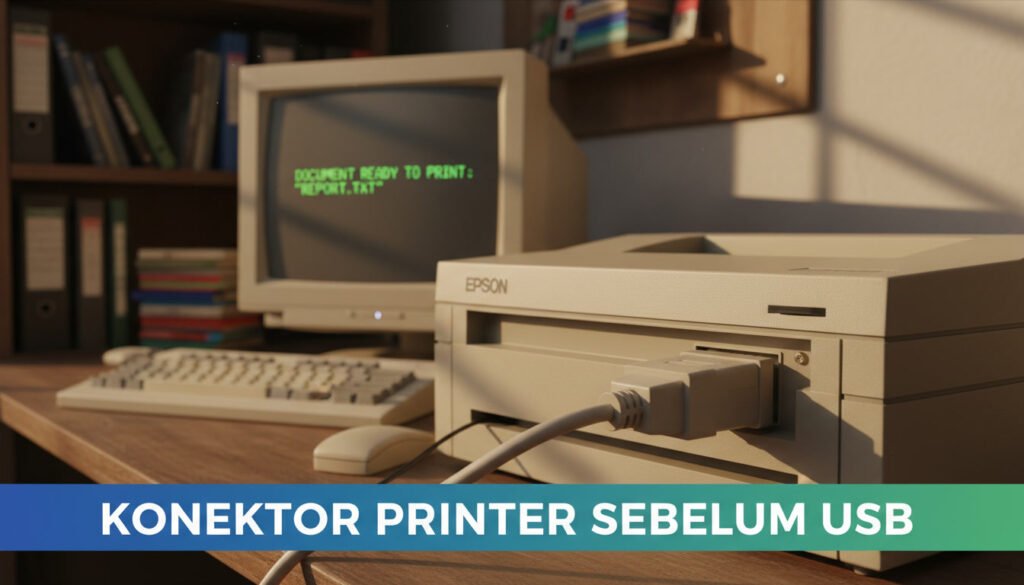
Pernah merasa frustrasi saat harus memasang perangkat tua yang berat dan berantakan? Saya ingat duduk lama di meja kerja, meraba kabel besar dengan sekrup pengunci, berharap dokumen segera tercetak.
Di era 90-an, koneksi tidak sesederhana sekarang. Kabel yang menghubungkan printer ke computer punya connector besar di kedua ujungnya. Kabel itu mengirim perintah cetak dan juga memberi tahu status seperti tinta atau kertas — sistem dua arah yang krusial agar printer merespon.
Meski sekarang banyak devices memakai usb sebagai standar, masih ada tugas yang memerlukan perangkat lama. Tanpa cable yang cocok, perangkat lawas tidak akan menerima perintah dari computer modern. Kisah “derita pengguna 90-an” ini membantu kita memahami kenapa adaptasi penting.
Artikel ini bertujuan memandu Anda mengenali jenis konektor lama, membandingkannya dengan usb cables modern, dan menunjukkan cara aman menghubungkan printer lawas ke sistem masa kini.
Ringkasan Utama
- Nostalgia 90-an: setup sering merepotkan karena kabel besar dan pengunci sekrup.
- Kabel printer mengirim perintah dan status secara dua arah.
- Banyak perangkat lama masih berguna, meski port modern berbeda.
- Perubahan ke usb memudahkan koneksi lintas devices di rumah dan kantor.
- Artikel ini akan mengenali konektor lama dan cara menghubungkannya ke computer sekarang.
Gambaran Era Pra-USB dan Kenapa Konektor Printer Dulu “Segede Telapak Tangan”

Pada era analog, kabel penghubung perangkat berukuran besar jadi bagian tak terpisah dari meja kantor. Kabel itu bukan sekadar kabel; ia berfungsi sebagai jalur komunikasi dua arah antara computer dan mesin cetak.
Apa itu cable dan perannya? Cable adalah saluran yang mengirim perintah cetak dari computer dan mengirim balik status seperti level tinta atau kertas. Sistem two-way data transfer ini penting agar pengguna tahu ketika ada masalah.
Apa beda connector, port, type, dan version?
Connector adalah ujung kabel yang masuk ke port di perangkat. Port adalah soket di computer atau mesin. Type menjelaskan bentuk fisik connector, sedangkan version mengatur kecepatan data transfer dan dukungan power pada standard tertentu.
Mengapa kabel lama terasa ribet di home dan office?
Ukuran besar, sekrup pengunci, dan jumlah ports yang terbatas membuat setup sering kacau. Meja kecil jadi penuh, routing cables sulit, dan perpindahan perangkat terasa merepotkan.
| Aspek | Ciri Kabel Lama | Dampak di Home/Office |
|---|---|---|
| Ukuran | Ujung lebar dan kabel tebal | Butuh ruang ekstra di meja |
| Fungsi | Two-way data transfer dan status | Memudahkan diagnosa, tapi butuh koneksi khusus |
| Konektivitas | Sekrup pengunci dan port terbatas | Sering bergantian perangkat di satu port |
Setelah memahami istilah dan fungsi dasar cable, pembaca lebih siap mengenali jenis legacy cables pada bagian berikutnya dan membandingkannya dengan standar modern.
Konektor Printer Sebelum Usb: Jenis yang Paling Umum Dipakai di 90-an

Jika Anda pernah membuka kotak printer lawas, Anda pasti ingat ujung kabel yang lebar dan berderet pin. Di bagian ini kita kenali bentuk fisik dan performa tiga tipe kabel yang sering dipakai pada era itu.
Kabel parallel
Ciri fisik: ujung datar lebar dengan barisan pin—biasa pada dot matrix dan Centronics. Kabel ini mengirim banyak bit sekaligus, kecepatan sekitar 50–100 KB/s. IBM memopulerkannya untuk menghubungkan PC dan printers sehingga menjadi standar luas.
Kabel serial
Memakai konektor 9 atau 25 pin dan protokol RS-232. Kecepatan rendah (110–19.200 bps) membuatnya cocok untuk teks sederhana. Pengguna sering harus menyamakan setting di computer dan perangkat supaya connection tidak out of sync.
FireWire (IEEE 1394)
Opsi lebih cepat di beberapa ekosistem, mendukung plug-and-play dan transfer sampai 400 Mbps. Kabelnya lebih ringkas, bisa membawa daya sekaligus data, dan satu bus bisa menampung hingga 63 devices.
| Jenis | Ciri Fisik | Kecepatan |
|---|---|---|
| Parallel | Ujung datar lebar, deretan pin | ~50–100 KB/s |
| Serial (RS-232) | 9–25 pin, bulat/DB | 110–19.200 bps |
| FireWire | Kabel tipis, plug-and-play | Hingga 400 Mbps |
Dengan gambaran ini Anda bisa membedakan ports dan cables pada printer lawas. Selanjutnya terlihat jelas kenapa standard modern menggantikan kabel-kabel besar itu.
Mengenal USB Sebagai “Standar Baru” untuk Printer dan Perangkat Komputer
Standar koneksi berubah, dan USB muncul sebagai solusi yang lebih ramping dan serbaguna.
USB Type A berbentuk persegi panjang datar. Ini biasa ada di usb port computer atau hub dan berfungsi sebagai downlink untuk peripherals.
Di sisi perangkat cetak, Type B hadir dengan bentuk kotak-bulat. Biasanya digunakan sebagai upstream connection sehingga banyak kabel A-to-B dipakai pada setup lama ke perangkat modern.
Mini USB dulu populer untuk gadget kecil, tapi sudah deprecated. Micro USB menggantikan posisi tersebut untuk charging dan transfer data pada banyak devices hingga beberapa tahun lalu.
USB 3.x menambahkan pin dan kecepatan. Port Type A 3.0 sering diberi warna biru dan tetap kompatibel mundur. Sedangkan Type C bersifat reversible. Konektor oval ini mendukung daya dan data lebih besar serta arah industri yang mengarah padanya.
- Keunggulan: lebih universal dan plug-and-play dibanding konektor lama.
- Tip singkat: bedakan connector vs port dan type vs version sebelum membeli cable.
- Pastikan usb cables cocok untuk port di computer dan perangkat Anda.
| Type | Ciri | Fungsi umum |
|---|---|---|
| Type A | Persegi panjang | Downlink ke hub/computer |
| Type B | Kotak-bulat | Upstream ke device |
| Type C | Oval reversible | Data + power tinggi |
Cara Menghubungkan Printer Lawas ke Komputer Modern Tanpa Port Parallel/Serial
Untuk connect printer lawas ke computer modern, mulai dengan identifikasi port di bagian belakang mesin. Periksa apakah itu parallel, serial, atau sudah memakai USB Type B. Ini menentukan cable atau adapter yang dibutuhkan.
Identifikasi dan persiapan
Cek juga ports yang tersedia di computer. Catat jenis koneksi agar tidak salah beli cable atau adapter.
Skema aman untuk parallel
Gunakan parallel-to-usb adapter sebagai jembatan. Urutan pemasangan: matikan device, sambungkan sisi parallel ke mesin, lalu colok ujung usb ke computer, nyalakan, pasang driver jika perlu.
Skema untuk serial
Pilih serial-to-usb adapter yang cocok (DB9/DB25). Di system, pastikan driver terpasang, cek COM port, dan sesuaikan baud rate agar tidak out of sync.
Peran hub bila port terbatas
USB hub membantu saat computers punya sedikit usb port. Namun, untuk job cetak besar, sambungkan langsung ke computer bila memungkinkan agar connection lebih stabil.
| Situasi | Solusi | Catatan |
|---|---|---|
| No parallel | Parallel-to-usb adapter | Performa sesuai batas antarmuka lama |
| Serial saja | Serial-to-usb adapter | Perlu setting COM dan driver |
| Port terbatas | Powered hub | Gunakan hub berkualitas |
Rule of thumb: kalau mesin sudah punya USB Type B, pakai usb cable A-to-B. Jika masih parallel atau serial, siapkan adapter yang tepat dan cek kompatibilitas OS serta driver sebelum connect computer dan mulai cetak.
Tips Memilih Kabel dan Mengatur Jarak: Biar Koneksi Stabil dan Print Lancar
Ringkas dan praktis: cek jenis connector pada kedua ends sebelum membeli cable. One end biasanya ke port computer, sedangkan end plugs lainnya harus pas pada perangkat yang akan digunakan.
Cek kompatibilitas ujung kabel
Periksa nama kabel (misal A-to-B) dan pastikan end cable yang menuju port computer sesuai. Jika computer hanya punya port modern, gunakan adapter atau hub yang cocok.
Atur panjang dan gunakan extension bila perlu
Cable standard umumnya efektif hingga sekitar 16 feet. Lebih panjang dari itu dapat menurunkan performa dan membuat connection tidak stabil.
Jika perlu jarak lebih, pasang usb extension cable dengan benar: female end menerima male “A” dari cable utama, lalu male extension dicolok ke port computer.
Praktik rapi untuk home dan office
Rapiin jalur cables di belakang meja. Hindari menekuk tajam dan beri sedikit slack dekat port agar end tidak mudah longgar.
Gunakan pengikat kabel dan posisi perangkat supaya end plugs tidak tertarik saat mengambil kertas. Koneksi stabil membuat hasil cetak lebih lancar saat connect computer mengirim banyak dokumen.
| Masalah | Solusi | Catatan |
|---|---|---|
| Port mismatch | Periksa ends, gunakan adapter atau hub | Pastikan driver dan kompatibilitas OS |
| Cable terlalu panjang | Gunakan extension berkualitas atau pindah posisi | Lebih dari ~16 feet berisiko drop performa |
| Connector mudah longgar | Tambahkan slack dan pengikat kabel | Hindari cabut-pasang berulang |
Checklist cepat: cek port computer, verifikasi one end dan end plugs, ukur panjang yang dibutuhkan, lalu baru beli cable atau extension.
Butuh panduan pemasangan lebih rinci? Lihat panduan instalasi lengkap di sini atau baca konfigurasi port untuk setup multi-display jika berkaitan dengan tata letak dan port di meja kerja di halaman ini.
Kesimpulan
Pengalaman era kabel besar memberi pelajaran praktis: kabel adalah penghubung vital yang mengirim perintah cetak dan status. Pilih types yang cocok agar proses tetap lancar.
Untuk perangkat lawas, pahami bentuk connectors dan opsi adapter. Parallel kuat namun jarang port, serial perlu sinkronisasi, sementara FireWire cepat tapi terbatas ekosistemnya.
Jika mesin sudah mendukung Type B, gunakan kabel A-to-B. Bila masih memakai antarmuka lama, adapter yang tepat menjaga fungsi printer tetap berguna di komputer modern.
Terakhir, rawat kabel dengan rapi, pilih panjang wajar, dan prioritaskan koneksi stabil. Dengan begitu Anda hemat dan dokumen tercetak tanpa gangguan.
➡️ Baca Juga: Strategi Efektif UMKM dalam Mengatasi Tantangan Operasional di Era Ketidakpastian Ekonomi
➡️ Baca Juga: E-Sports Coach: Gaji, Tugas & Sertifikasi yang Diakui di Indonesia