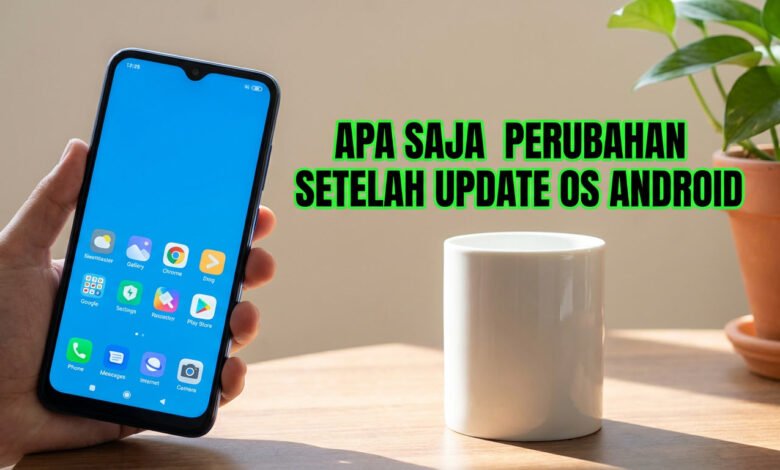
Pernahkah Anda merasa bingung saat tombol berubah jadi gesture atau notifikasi tiba-tiba tampil berbeda? Apa yang sebenarnya bergeser di balik layar saat ponsel menerima pembaruan?
Sejak rilis pertama pada 2008, sistem operasi ini berkembang lewat banyak versi. Adopsi tinggi membuat setiap versi Android memengaruhi jutaan pengguna, termasuk di Indonesia.
Efek yang terasa bermacam-macam: tampilan, keamanan, notifikasi, navigasi, performa, baterai, sampai dukungan aplikasi. Artikel ini berbentuk listicle yang mengulas perubahan paling sering dirasakan, lalu menjelaskan asal-usulnya dari berbagai versi Android.
Beberapa perubahan memberi manfaat nyata, seperti fitur privasi dan kecepatan yang meningkat. Namun, ada juga yang perlu adaptasi—misalnya UI baru atau setting yang berpindah.
Setelah membaca, Anda akan tahu mana yang normal dan kapan harus cek pengaturan. Siap menelaah bagian UI, privasi, notifikasi, multitasking, performa, dan kompatibilitas sesuai masalah yang Anda alami?
Intisari Penting
- Pembaruan sering mengubah tampilan dan cara navigasi ponsel.
- Beberapa fitur baru meningkatkan keamanan dan kinerja.
- Pengguna perlu menyesuaikan pengaturan setelah versi Android berganti.
- Baterai terasa boros awalnya bisa normal setelah optimasi.
- Periksa bagian UI, privasi, notifikasi, dan kompatibilitas jika ada masalah.
- Artikel ini memberi panduan kapan perubahan wajar dan kapan perlu tindakan.
Gambaran besar: kenapa update OS Android terasa “mengubah” banyak hal
Beberapa rilis besar mengubah cara aplikasi berjalan, bukan sekadar menambal bug. Itu sebabnya sensasi penggunaan bisa berbeda setelah pemasangan paket peningkatan.
Evolusi sejak 2008 menunjukkan lompatan pada fitur, antarmuka, dan performa. Setiap versi membawa aturan baru pada model izin, manajemen baterai, dan tampilan sistem operasi.
Evolusi singkat
Awalnya tiap rilis memakai nama makanan, lalu beralih ke penomoran. Pergeseran ini mencerminkan perubahan pada arsitektur dan pengalaman pengguna.
Fragmentasi dan vendor
Fragmentasi terjadi karena tidak semua perangkat menerima versi yang sama. Vendor seperti Samsung, OPPO, dan Xiaomi menambahkan antarmuka sendiri, sehingga efek peningkatan bisa berbeda antar merek.
| Generasi | Jenis nama | Contoh dampak | Dukungan perangkat |
|---|---|---|---|
| Awal (1.0–9) | Nama makanan | Perubahan UI besar | Terbatas pada model baru |
| Penomoran (10+) | Nomor versi | Stabilitas & privasi | Lebih bertahap, tergantung vendor |
| Generasi modern | Nomor & branding vendor | Fitur berlapis dan optimasi | Beragam sesuai spesifikasi |
Contoh sederhana: dua orang sama-sama memasang versi android baru, namun hasilnya beda karena patch, dukungan hardware, dan skin vendor. Di bagian berikut, kita akan membahas perubahan yang paling sering terasa agar Anda mudah mencocokkan pengalaman sendiri.
Perubahan Android Terbaru, Setelah Update Android: apa saja yang paling sering kamu rasakan
Setiap paket sistem sering membawa rasa baru pada tampilan dan cara pakai ponsel.
Gejala umum yang sering muncul:
- Tampilan dan ikon berganti warna atau gaya.
- Menu setting berpindah lokasi.
- Animasi menjadi lebih halus atau berbeda.
Kontrol privasi kini lebih ketat. Aplikasi sering meminta izin ulang. Opsi izin lokasi “saat dipakai” dan izin sekali pakai untuk kamera atau mikrofon makin umum.
Notifikasi jadi lebih rapi berkat kanal kategori dan pengelompokan otomatis. Ringkasan yang informatif membantu melihat pesan penting tanpa buka aplikasi.
Multitasking terasa lebih fleksibel di tablet dan layar besar. Split screen, taskbar, dan gaya windowing mempermudah kerja dengan dua aplikasi sekaligus.
Performa dan baterai sering membaik setelah optimasi. Namun, pada awalnya penggunaan baterai bisa meningkat karena proses indexing atau aplikasi yang belum menyesuaikan.
| Aspek | Gejala | Contoh versi |
|---|---|---|
| Tampilan & desain | Ikon/warna beda, animasi baru | Material Design → Material You |
| Privasi & izin | Izin sekali pakai, lokasi saat pakai | Marshmallow → Android 11–13 |
| Notifikasi | Channel, pengelompokan, info real-time | Oreo → Android 16 |
| Multitasking | Split screen, taskbar, desktop windowing | Nougat → Android 16 |
Butuh solusi cepat? Jika masalah utama soal tampilan, cek Section 4. Untuk akses dan izin, lihat Section 5. Notifikasi bermasalah? Section 6 yang relevan. Navigasi dan produktivitas ada di Section 7–8, performa di Section 9, dan fitur hilang di Section 10.
Tampilan & antarmuka: dari Material Design ke Material You dan Material 3 Expressive
Saat Anda membuka layar setelah pemasangan paket, warna dan ikon seringkali terasa asing. Perubahan paling cepat terasa pada tampilan karena font, ikon, dan animasi langsung memengaruhi cara pakai.
Lollipop dan era Material Design
Android membawa bahasa baru lewat Lollipop. Material Design memperkenalkan kedalaman visual, animasi, dan grid yang konsisten.
Efeknya, desain sistem jadi lebih rapi dan mudah dikenali di banyak ponsel.
Material You: personalisasi warna dari wallpaper
Android membawa ide personal lewat Material You. Sistem mengambil palet warna dari wallpaper untuk memberi nuansa unik pada UI.
Hasilnya, warna toggle dan ikon bisa berubah mengikuti pilihan visual pengguna.
Material 3 Expressive di Android 16
Di versi terkini, ikon dan animasi diselaraskan lagi. Material 3 Expressive membuat gerakan lebih halus dan layout adaptif untuk layar besar.
Beberapa fitur seperti animasi home dan split screen diperbarui agar konsisten dengan antarmuka.
| Generasi | Fokus visual | Dampak pada pengguna |
|---|---|---|
| Lollipop | Material Design (grid & animasi) | Konsistensi ikon, efek kedalaman |
| Android 12 | Material You (warna dinamis) | UI mengikuti wallpaper, personalisasi |
| Android 16 | Material 3 Expressive (ikon & animasi) | Animasi halus, layout adaptif untuk layar besar |
Contoh yang sering bikin bingung: ikon pengaturan berganti, warna toggle berbeda, atau posisi menu pindah. Jika tidak suka, cek opsi tema, pengaturan ukuran tampilan, atau pilihan ikon pada ponsel Anda. Biasanya ada cara untuk menyesuaikan kembali tampilan setelah pembaruan.
Privasi dan keamanan: akses data, lokasi, kamera, mikrofon makin diawasi

Privasi jadi prioritas utama pada tiap paket pembaruan. Standar yang naik membuat program lama sering diminta izin ulang atau dibatasi agar tidak mengakses data tanpa persetujuan.
Pada era android 6.0 (Marshmallow) diperkenalkan izin granular. Pengguna bisa memberi atau mencabut akses ke kamera, kontak, dan lokasi satu per satu.
Kontrol lokasi dan izin sekali pakai
Di android 10 dan android 11 muncul opsi izin lokasi “saat dipakai” dan izin sekali pakai untuk kamera atau mikrofon. Ini membuat akses lebih ketat dan transparan.
Kontrol media dan Advanced Protection
Android 13 menambah batasan akses media, sehingga aplikasi sering hanya bisa memilih file tertentu, bukan seluruh galeri. Versi terbaru menambahkan Advanced Protection untuk memblokir ancaman daring.
| Fitur | Manfaat | Versi |
|---|---|---|
| Izin granular | Kontrol per-permisi | android 6.0 |
| Izin sekali pakai | Batasi akses sementara | android 11 |
| Advanced Protection | Perlindungan ekstra dari scam | android 16 |
Cek checklist: Privasi & Keamanan → izin aplikasi → lokasi → akses kamera/mikrofon → proteksi jaringan. Aktifkan peringatan jaringan palsu dan matikan 2G bila tidak perlu untuk menjaga keamanan perangkat.
Notifikasi dan kontrol cepat: makin tertata, makin “real-time”
Kadang notifikasi yang biasa muncul kini terkelompok atau menampilkan info langsung. Perubahan tampilan ini terjadi karena aturan prioritas, ringkasan, dan kategori baru pada sistem notifikasi.
Notification Channels (Oreo) — kontrol per kategori
Sejak Oreo, tiap aplikasi bisa membagi notifikasi ke channel. Pengguna dapat mematikan notifikasi promosi namun tetap menerima pesan penting dari channel yang lain.
Pengelompokan otomatis dan notifikasi real-time
Di versi lebih baru, sistem mengelompokkan notifikasi agar tidak menumpuk. Ini memudahkan pemindaian notifikasi tanpa scrolling panjang.
Fitur real-time menampilkan status terbaru — misalnya status pesanan atau perjalanan — langsung di panel, tanpa membuka aplikasi. Informasi ini berguna untuk pantauan cepat.
| Aspek | Manfaat | Contoh |
|---|---|---|
| Channel | Kontrol granular | Pesanan vs Promo |
| Pengelompokan | Ringkas dan rapi | Beberapa pesan digabung |
| Real-time | Info langsung | Status kurir/pesanan |
Praktik cepat: atur channel “Pesanan” sebagai prioritas dan senyapkan “Promo” agar tidak terganggu. Perhatikan juga quick settings; tata letak tile bisa berubah setelah pembaruan vendor atau paket operasi.
Jika notifikasi terlambat, cek pengaturan baterai untuk aplikasi penting dan pastikan izin notifikasi aktif setelah pemasangan paket. Langkah ini sering menyelesaikan masalah pengiriman pesan pada ponsel pengguna.
Navigasi & kebiasaan penggunaan: tombol, gesture, dan perubahan rasa “cara pakai”
Berpindah dari tiga tombol ke gerakan layar sering membuat pengguna perlu menata ulang refleks jari.
Android 10 memperkenalkan navigasi berbasis gesture yang menggantikan susunan Back/Home/Recent pada banyak perangkat. Gerakan dasar meliputi swipe dari tepi untuk “back” dan swipe dari bawah untuk home atau aplikasi terakhir.
Perubahan ini memengaruhi kebiasaan penggunaan sehari-hari. Beberapa aplikasi punya menu samping yang juga aktif dari tepi layar, sehingga gesture “back” kadang bentrok. Pengguna baru sering salah swipe saat mengetik atau menutup keyboard.
Dampak pada keyboard nyata: area bawah layar jadi lebih sensitif, tinggi keyboard terasa berbeda, dan gerakan menutup keyboard bisa tidak responsif pada awal adaptasi.
| Aspek | Perubahan | Solusi cepat |
|---|---|---|
| Navigasi | 3 tombol → gesture | Pelajari tutorial gesture, aktifkan mode tombol bila perlu |
| Interaksi tepi layar | Back bentrok dengan menu samping | Atur sensitivitas gesture atau gunakan ambang gesture |
| Keyboard & multitasking | Posisi keyboard dan cara tutup berubah | Tweak pengaturan keyboard, coba gesture bawaan untuk recent apps |
Tips adaptasi: aktifkan tutorial gesture, sesuaikan sensitivitas bila opsi tersedia, dan pakai mode tombol bila perlu. Ingat, pengaturan bisa berbeda antar vendor karena skin pabrik ikut memodifikasi sistem navigasi.
Multitasking & produktivitas: split screen hingga desktop windowing
Perangkat berlayar besar kini berubah lebih mirip workstation kecil saat fitur multitasking ditingkatkan.
Split screen: dua aplikasi dalam satu layar sejak Nougat
Sejak Nougat, split screen memungkinkan dua aplikasi berjalan berdampingan. Anda bisa chat sambil membuka browser atau catatan saat rapat.
Desktop windowing di Android 16
Versi modern menambahkan desktop windowing. Pengguna dapat membuka banyak jendela, mengubah ukuran, dan mengelompokkan aplikasi layaknya di komputer.
Taskbar overflow dan shortcut keyboard kustom
Taskbar overflow memastikan aplikasi tetap mudah dicari saat bar penuh. Shortcut keyboard kustom memberi akses cepat bagi yang memakai keyboard eksternal pada tablet.
Contoh skenario: edit dokumen, cek email, dan balas chat kerja dalam satu tampilan. Cara ini memangkas bolak-balik dan mempercepat alur kerja.
| Fitur | Manfaat | Perangkat yang ideal |
|---|---|---|
| Split screen | Jalankan 2 aplikasi bersamaan | Tablet & layar besar |
| Desktop windowing | Buka beberapa jendela & ubah ukuran | Foldable & tablet high-end |
| Taskbar & shortcut | Akses cepat, navigasi pakai keyboard | Tablet dengan dukungan keyboard |
Catatan kompatibilitas: fitur ini bekerja paling baik pada perangkat yang memiliki dukungan layar besar dan versi sistem yang relevan. Periksa pengaturan dan dukungan ponsel Anda jika fungsi tidak muncul.
Performa & baterai: upgrade bisa terasa lebih cepat, tapi kadang boros di awal
Performa pada ponsel sering berubah nyata setelah pemasangan paket. Kadang perangkat terasa lebih gesit, kadang baterai lebih cepat habis.
Beberapa faktor yang memengaruhi: optimasi sistem, perubahan animasi, dan adaptasi aplikasi terhadap versi baru. Proses latar seperti indexing dan sinkronisasi juga kerap menguras daya sementara.
Project Butter (Jelly Bean)
Jelly Bean memperkenalkan Project Butter untuk membuat UI lebih smooth. Animasi yang halus memberi kesan ponsel lebih cepat meski spesifikasi sama.
KitKat (Android 4.4)
Versi ini menargetkan efisiensi pada perangkat dengan spesifikasi rendah. Optimasi memori dan pengelolaan proses membuat pengalaman tetap responsif pada model lama.
Lollipop
Lollipop membawa manajemen daya yang lebih baik. Namun beberapa pengguna melaporkan baterai boros pada fase awal perkenalan, karena aplikasi belum beradaptasi sepenuhnya.
Adaptive refresh rate (Android 16)
Di versi modern ada fitur refresh rate adaptif. Layar menyesuaikan kecepatan refresh sesuai kebutuhan, sehingga memberi keseimbangan antara kelancaran dan efisiensi baterai.
| Generasi | Fokus | Dampak pada performa & daya |
|---|---|---|
| Jelly Bean | Project Butter | Animasi halus → responsif |
| KitKat (android 4.4) | Efisiensi untuk spesifikasi rendah | Lebih ringan pada perangkat lama |
| Lollipop | Manajemen daya | Peningkatan daya, tapi keluhan awal boros |
| Android 16 | Adaptive refresh rate | Mulus saat perlu, hemat saat idle |
Intinya, boros di awal bisa normal. Tunggu beberapa hari untuk proses indexing selesai dan pastikan aplikasi terbarui.
- Pantau penggunaan baterai per aplikasi.
- Restart perangkat setelah pemasangan besar.
- Aktifkan mode hemat daya bila perlu.
- Perbarui aplikasi agar kompatibel dengan sistem baru.
Butuh panduan lebih praktis? Cek panduan pengaturan daya di tips pengelolaan baterai untuk langkah cepat.
Kompatibilitas aplikasi & dukungan perangkat: kenapa ada fitur yang “hilang” atau tidak muncul
Fitur baru kadang hanya terlihat pada model yang punya spesifikasi tertentu. Hal ini membuat pengguna bertanya-tanya mengapa ponsel mereka tidak mendapat fungsi serupa.
Alasan umum fitur tidak muncul meliputi: versi android yang belum cocok, spesifikasi hardware tidak mendukung, atau vendor menunda bagian fitur di perangkat tertentu.
Fitur datang berlapis
Satu fitur sering tiba melalui beberapa saluran: versi sistem, patch fitur, layanan Google Play, dan aplikasi bawaan vendor.
Artinya, walau versi sudah hadir, bagian lain mungkin masih menunggu pembaruan terpisah.
| Penyebab | Contoh fitur | Solusi singkat |
|---|---|---|
| Versi android belum sesuai | Material 3 Expressive | Periksa versi dan patch keamanan |
| Spesifikasi hardware terbatas | Adaptive refresh rate | Cek spesifikasi layar |
| Vendor menonaktifkan/menunda | Desktop windowing | Baca changelog vendor atau OTA |
Verifikasi cepat
- Cek “Versi Android” dan patch keamanan di pengaturan.
- Periksa changelog vendor dan pembaruan layanan sistem.
- Update aplikasi yang berkaitan seperti launcher dan layanan Google.
Memahami batas dukungan membantu menghindari salah sangka bahwa ponsel bermasalah. Seringkali bukan fitur hilang, melainkan keterbatasan dukungan perangkat yang menentukan kapan dan bagaimana fitur itu muncul.
Kesimpulan
Singkatnya, perubahan yang Anda rasakan biasanya berasal dari lapisan visual, izin, dan manajemen sumber daya.
Perubahan setelah pemasangan pembaruan umumnya menyentuh lima area: tampilan, privasi/keamanan, notifikasi, navigasi/multitasking, dan performa. Hal ini sering dibuat untuk memperkuat perlindungan data dan akses aplikasi.
Pengalaman tiap perangkat bisa berbeda karena fragmentasi—versi android, dukungan vendor, dan spesifikasi menentukan fitur yang aktif. Luangkan waktu sesaat untuk cek pengaturan privasi, notifikasi, dan navigasi agar penggunaan kembali nyaman.
Jika fitur baru terasa mengganggu, coba opsi penyesuaian tema, gesture, atau channel notifikasi sebelum menilai pembaruan buruk. Pelajari juga manfaat pembaruan melalui sumber resmi untuk langkah praktis berikutnya.
➡️ Baca Juga: Transformasi Mental Tim Panjat Tebing: Mengatasi Trauma dan Membangun Komunikasi Terbuka
➡️ Baca Juga: SMEXPO Yogyakarta Raih Potensi Bisnis Rp3,8 Miliar dan Perluas Akses Pasar UMKM