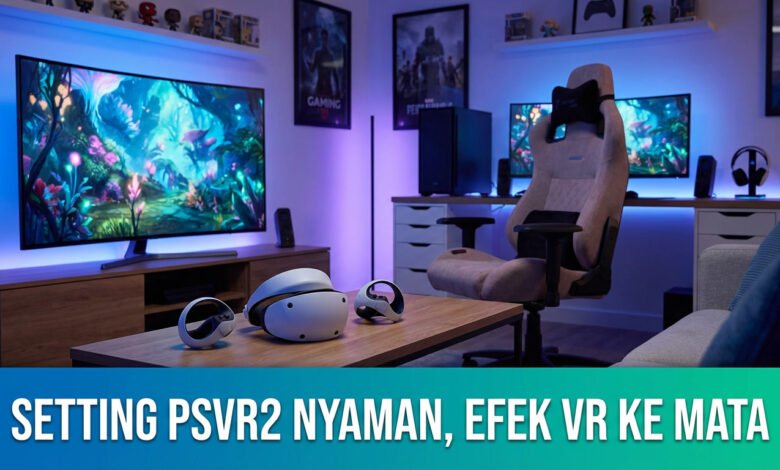
Kenapa banyak orang merasa cepat lelah saat pakai PlayStation VR2 meski grafis tinggi dan pengalaman gaming terasa seru?
Masalah sering muncul karena sweet spot yang kecil, brightness yang tinggi, dan posisi headset yang kurang pas. Bukan selalu salah game; kombinasi IPD, penempatan headset, dan pengaturan layar kerap jadi biang keladi blur dan capek.
Panduan singkat ini bertujuan membantu Anda membuat Setting Psvr2 Nyaman dan mengurangi Efek Vr Ke Mata tanpa mengorbankan keseruan. Kami akan membahas cara kalibrasi di Settings > Accessories > PlayStation VR2, penggunaan PS VR2 Quick Settings, serta kebiasaan bermain yang membuat sesi lebih panjang dan lebih sehat.
Hasil yang realistis: penglihatan lebih rileks, gambar lebih tajam, tracking lebih stabil, dan sesi gaming lebih lama dengan jeda yang tepat untuk istirahat mata.
Ringkasan Utama
- Kenali penyebab rasa lelah: posisi headset, IPD, dan brightness.
- Gunakan PS VR2 Quick Settings untuk penyesuaian cepat saat bermain.
- Kalibrasi eye tracking dan IPD lewat Settings > Accessories.
- Atur kebiasaan: jeda berkala dan pencahayaan ruangan yang baik.
- Hasil: pengalaman gaming lebih nyaman dan sesi lebih panjang.
Kenali penyebab mata cepat lelah saat pakai PlayStation VR2
Beberapa faktor hardware dan konten membuat penglihatan cepat tegang saat bermain dengan perangkat headset generasi baru. Meski graphics dan resolution tinggi, kombinasi fisik dan visual dapat membuat sessions terasa melelahkan.
Ketegangan fokus karena sweet spot kecil dan posisi yang kurang pas
PSVR2 memakai lenses Fresnel dengan sweet spot yang sempit. Jika eyes tidak berada tepat di tengah, clarity turun dan eye harus bekerja ekstra untuk mencari fokus.
Posisi headset yang “seperti mahkota” juga bisa menekan hidung dan menurunkan kejernihan. Itu membuat otot mata cepat lelah bahkan dalam sesi singkat.
Brightness tinggi, bloom, dan adegan kontras yang memicu silau
OLED HDR memberi warna kaya, tapi area terang pada screen mudah terasa menyilaukan. Bloom dari lampu, ledakan, atau UI putih menimbulkan glare/god rays lewat lenses.
Blur saat kepala bergerak dan efek visual yang bikin lelah
Motion blur, ghosting, atau reprojection bisa membuat objek “lari” dari fokus saat bergerak. Jika blur muncul terus, biasanya masalah posisi/IPD. Kalau blur cuma saat bergerak, biasanya datang dari engine game atau efek.
- PSVR2 jelas naik quality dibanding original psvr, tapi tetap butuh penyesuaian presisi.
- Perbaiki posisi headset dan cek lenses agar eye lebih cepat menemukan sweet spot.
- Jika review menyebut glare atau motion blur, coba kurangi brightness atau ubah comfort mode di game.
Persiapan setup PSVR2 yang benar sebelum mulai bermain
Persiapan awal yang rapi membantu menjaga kestabilan tracking dan kenyamanan selama bermain. Luangkan beberapa menit untuk cek koneksi, firmware, dan susunan kabel agar sesi tidak terganggu.
Sambungkan headset dan periksa kabel fisik
Gunakan USB Type‑C cable bawaan untuk menghubungkan headset ke USB‑C port front pada PS5. Tekan power pada console dan headset setelah terpasang.
Periksa konektor antara visor dan headband agar tidak longgar. Kabel yang kendor sering menyebabkan display atau tracking bermasalah.
Update software dan cek hardware
Pastikan system software PS5 terupdate. Firmware terbaru sering memperbaiki stabilitas tracking dan mengurangi glitch yang membuat penglihatan tegang.
Audio dan pairing controllers
Colok headphones atau earphones ke jack 3.5mm sesuai kenyamanan. Headphones eksternal cenderung lebih nyaman untuk sesi panjang dan meningkatkan immersion.
Pairing Sense controllers dilakukan dengan kabel USB: sambungkan tiap controller, tunggu terhubung, lalu cabut kabel setelah charged. Tekan function button bila diminta.
- Checklist cepat: PS5 menyala, headset ke port USB‑C front dengan cable bawaan, konektor visor-headband kencang.
- Rapikan cable agar tidak tersangkut saat bergerak; ini mencegah jatuh dan strain tambahan pada mata.
- Setup rapi memudahkan penyesuaian IPD dan menjaga visibility konsisten antar sesi.
Cara memakai headset agar nyaman dan tidak menekan hidung
Posisi yang tepat membuat beban headset terdistribusi ke kepala, sehingga sesi lebih panjang tanpa gangguan. Luangkan waktu singkat untuk menyesuaikan strap, visor, dan bantalan agar face tidak tertekan.
Posisikan halo strap: dial belakang mendekati leher, bantalan depan di dahi
Turunkan dial belakang sampai terasa dekat dengan leher. Pastikan bantalan depan menyentuh dahi secara rata. Cara ini memindahkan pusat beban ke head, bukan ke hidung.
Kencangkan strap seperlunya agar beban bertumpu di kepala, bukan di hidung
Kencangkan sampai headset stabil saat Anda menoleh. Targetnya stabil, bukan menghimpit. Strap yang terlalu tinggi membuat perangkat meluncur ke hidung dan mengubah sudut lensa.
Atur visor (scope) maju-mundur untuk menemukan jarak ideal tanpa “crushing”
Tarik scope sedikit, pasang headset, lalu kencangkan headband. Geser visor maju-mundur sampai gambar tajam tanpa terasa menekan. Jika Anda pakai glasses, beri ruang agar kacamata tidak tersentuh.
- Uji sambil berdiri di area yang lega (space) agar aman saat mencoba posisi.
- Stabilkan strap agar face tidak tertekan dan pandangan tetap jelas.
| Posisi | Dampak | Solusi |
|---|---|---|
| Dial rendah, bantalan dahi | Beban di head, nyaman | Biarkan bantalan menempel rata |
| Strap terlalu tinggi | Tekanan pada hidung, lensa miring | Turunkan strap, rapikan dial |
| Visor masuk terlalu dalam | Crushing pada face atau glasses | Geser visor ke belakang sedikit |
Setting Psvr2 Nyaman, Efek Vr Ke Mata lewat IPD dan “Adjust Visibility”
Pengaturan cepat di Control Centre seringkali memperbaiki blur tanpa harus keluar dari permainan. Fitur Adjust visibility di PS VR2 Quick Settings memberi cara instan menyesuaikan visual saat sesi terasa kurang nyaman.
Gunakan PS button untuk akses cepat
Tekan PS button untuk buka Control Centre. Pilih kartu PS VR2 Quick Settings lalu masuk ke Adjust visibility — ini adalah menu tercepat tanpa menghentikan game.
Selaraskan mata ke lingkaran biru dan putar IPD dial perlahan
Arahkan kedua eyes ke lingkaran biru sampai indikator menunjukkan posisi ideal. Setelah itu, putar IPD dial perlahan untuk mengurangi blur dan chromatic aberration pada lenses.
Cek ulang IPD beberapa times saat angkat-pakai
IPD dial mudah tersenggol saat melepas atau memasang visor. Periksa lagi setiap beberapa times agar tajam tetap konsisten.
- Buka Adjust visibility saat image blur, eyes cepat lelah, atau setelah sering angkat-pakai.
- IPD yang tepat membuat fokus lebih natural dan mengurangi rasa pinching di bridge of nose meski strap sudah benar.
Kalibrasi Eye Tracking untuk akurasi dan kenyamanan visual
Eye tracking yang tepat membuat pengalaman bermain lebih ringan. Sistem mampu membaca arah pandang dengan lebih akurat sehingga mata tidak perlu bekerja ekstra. Ini juga membantu proses kalibrasi lensa dan IPD agar fokus lebih cepat.
Aktifkan dari menu sistem dan opsi kalibrasi
Buka Settings > Accessories > PlayStation VR2 > Eye Tracking. Pilih Enable Eye Tracking untuk mengaktifkan fitur. Jika hasilnya terasa tidak pas, pilih Adjust Eye Tracking.
Teknik kalibrasi yang benar
Saat kalibrasi, ikuti titik di layar hanya dengan gerakan eye. Hindari menggerakkan kepala agar tracking jadi presisi. Kalibrasi yang baik mengurangi sensasi visual aneh saat memainkan some games.
- Manfaat: tracking lebih stabil dan mengurangi beban fokus.
- Kapan re-kalibrasi: setelah orang lain pakai headset, setelah membersihkan lensa, atau saat merasa cepat lelah.
- Catatan in-game: beberapa games memanfaatkan eye tracking untuk aiming dan interaksi halus; akurasi penting untuk kenyamanan.
| Masalah | Langkah | Hasil |
|---|---|---|
| Tracking tidak akurat | Pilih Adjust Eye Tracking | Presisi pandang meningkat |
| Sering ganti pengguna | Re-kalibrasi sebelum bermain | Meminimalkan blur dan pusing |
| Setelah membersihkan lensa | Uji dan kalibrasi ulang | Stabilitas tracking pulih |
Setelah eye tracking terkunci, troubleshooting blur dan penajaman fokus jadi lebih efektif. Lanjutkan ke langkah berikutnya untuk mengatasi layar blur dan gambar kurang tajam.
Atasi layar blur dan gambar kurang tajam tanpa bikin mata tegang

Sebelum mengutuk kualitas graphics atau resolution, periksa dulu kenyamanan pemasangan visor. Kebanyakan blur berawal dari posisi headset yang sedikit meleset, bukan karena rusak.
Pastikan posisi headset sudah benar sebelum menyalahkan kualitas game
Mulai dengan strap dan dial belakang. Pastikan visor rata di dahi dan tidak menekan hidung.
Setelah itu, buka Adjust Visibility dan cek IPD. Urutan ini membantu menemukan sumber blur tanpa menambah ketegangan.
Dorong visor sejauh yang nyaman untuk memaksimalkan kejernihan di sweet spot
Geser visor maju sedikit hingga gambar lebih tajam tanpa terasa crushing. Beda 1–2 mm bisa membuat perbedaan besar.
Uji sambil melihat teks kecil agar posisi optimal tercapai. Jika masih goyang, rapikan strap lagi.
Gunakan teks putih di latar gelap untuk mikro-penyesuaian dan minim chromatic aberration
Masuk ke menu game yang punya UI putih di latar gelap. Perhatikan pinggiran warna pada huruf.
Lakukan penyesuaian kecil pada IPD dan posisi headset sampai warna pinggir berkurang.
Bersihkan lenses dengan kain microfiber kering dan hindari cairan pembersih
Gunakan kain microfiber kering untuk mengusap lensa secara lembut. Hindari cairan karena bisa merusak coating.
Ingat: sedikit chromatic aberration pada lenses Fresnel itu normal. Jika blur muncul hanya saat bergerak, kemungkinan itu motion blur atau reprojection — bukan kerusakan permanen menurut banyak review.
| Masalah | Langkah Cepat | Hasil |
|---|---|---|
| Blur statis | Periksa posisi headset → IPD | Gambar tajam, quality naik |
| Pinggiran warna | Micro-adjust dengan teks putih | Chromatic aberration berkurang |
| Blur saat bergerak | Cek setting comfort di game | Kurangi motion blur, tetap aman |
Atur Screen Brightness dan pengaturan tampilan agar mata tidak cepat lelah
Mengubah kecerahan layar sering jadi solusi tercepat saat pandangan mulai terasa tegang. Coba sesuaikan dulu sebelum menelusuri pengaturan lain.
Gunakan Control Centre → PS VR2 Quick Settings lalu cari slider Screen brightness. Turunkan sedikit demi sedikit sambil memainkan beberapa adegan yang biasanya memicu glare.
Kenali kapan harus menurunkan
- Jika setelah 15–30 menit eyes terasa perih atau ada sensasi “silau menempel”, turunkan dulu screen brightness.
- Untuk games dengan banyak ledakan atau neon, angka lebih rendah cenderung lebih nyaman tanpa kehilangan detail.
Pahami peran HDR dan kontras
OLED dengan hdr meningkatkan warna dan black level. Namun adegan gelap dengan sumber cahaya kuat bisa memicu bloom dan god rays.
Menurunkan brightness membantu mengurangi bloom sedikit, sehingga experience terasa lebih rileks.
| Masalah | Langkah cepat | Hasil |
|---|---|---|
| Silau pada adegan kontras | Turunkan Screen brightness perlahan | Bloom berkurang, pandangan lebih nyaman |
| Perih setelah 20 menit | Sesuaikan brightness dan coba game lain | Kurangi strain pada eyes |
| Masih pusing | Periksa tracking dan pencahayaan ruangan | Mengidentifikasi sumber masalah |
Optimalkan play area, pencahayaan room, dan tracking supaya tidak bikin pusing
Area bermain yang rapi dan pencahayaan tepat membantu cameras membaca lingkungan dengan akurat. Tracking yang stabil mengurangi sensasi dunia “melayang” dan menurunkan risiko pusing saat bermain.
Terangi ruangan dan hindari sinar matahari langsung
Nyalakan lampu agar sensors mendapat cahaya merata. Tutup tirai saat matahari langsung masuk karena sinar kuat membuat cameras kehilangan referensi.
Jika ragu, cek level cahaya lewat fitur see-through untuk memeriksa apakah area cukup terang.
Scan area dan sesuaikan floor height
Lakukan scan untuk Set Play Area agar batas tampil akurat. Pastikan floor height disesuaikan supaya posisi tubuh tidak terasa mengambang saat bergerak.
Naikkan boundary display sensitivity jika perlu
Set sensitivity ke High bila sering “kaget” mendekati batas. Peringatan lebih awal mencegah reaksi mendadak yang membuat jantung dan pandangan tegang.
Gunakan View Surroundings tanpa melepas headset
Untuk orientasi cepat, tekan function button atau buka Quick Settings. Fitur see-through menghemat time dan menjaga ritme play tanpa harus melepas perangkat.
- Sisakan space aman dan rapikan perabot agar gerakan refleks tidak menabrak benda.
- Periksa cameras dan posisi sensor bila tracking sering terputus.
| Masalah | Tindakan | Hasil |
|---|---|---|
| Cameras kehilangan referensi | Tingkatkan pencahayaan, tutup tirai | Tracking stabil |
| Batas sering mengejutkan | Atur boundary sensitivity ke High | Lebih nyaman, kurang kaget |
| Ruang berantakan | Rapikan space dan lepas benda kecil | Gerak aman, mual berkurang |
Sesuaikan VR headset settings yang sering berdampak ke kenyamanan
Jika dunia terasa “melayang” saat bermain, itu biasanya tanda bahwa pelacakan tidak stabil. Gejala ini membuat mata cepat lelah dan mengganggu ritme permainan.
Tracking Camera Calibration: perbaiki drift dan stabilkan pandangan
Masuk ke Settings > Accessories > PlayStation VR2 > VR headset > Tracking Camera Calibration. Ikuti instruksi di layar sampai cameras membaca lingkungan dengan benar.
Kalibrasi ulang bila Anda merasa ada drift, atau setelah memindahkan furniture. Tracking yang stabil mengurangi kerja fokus dan menurunkan rasa tidak nyaman.
Atur VR Headset Vibration bila getaran mengganggu
Getaran di headset kadang memicu ketidaknyamanan pada head dan eyes. Jika Anda merasa pusing atau gelisah, turunkan intensitas vibration lewat menu yang sama.
Untuk sesi panjang, opsi rendah atau mati sering membantu agar kepala tidak mendapat stimulasi berlebih.
Function Button Assignment: pilih fungsi yang paling sering dipakai
Tetapkan button untuk View Surroundings bila Anda sering butuh orientasi cepat. Pilih Mute Microphone jika komunikasi party lebih penting.
Pemilihan ini sederhana, tapi meningkatkan kenyamanan bermain dalam jangka panjang.
| Masalah | Tindakan | Hasil |
|---|---|---|
| Drift / melayang | Tracking Camera Calibration | Tracking stabil, pandangan lebih nyaman |
| Getaran mengganggu | Kurangi VR Headset Vibration | Kurang stres pada head dan eyes |
| Sering butuh orientasi | Set Function Button → View Surroundings | Lebih cepat cek ruangan tanpa lepas headset |
Perubahan kecil di menu system ini merupakan cara cepat untuk meningkatkan kualitas sesi. Semakin stabil tracking dan sedikit gangguan sensorik, semakin ringan adaptasi visual saat bermain.
Kelola audio dan kontrol volume tanpa merusak immersion
Mengatur level suara tanpa melepas perangkat membantu menjaga ritme bermain dan mencegah gangguan fokus. Solusi cepat membuat sesi lebih nyaman dan memungkinkan Anda tetap menikmati experience tanpa sering membuka menu.
Atur volume via Control Center menggunakan PS button
Saat pakai in‑ear bawaan, tekan PS button pada sense controllers untuk buka Control Centre. Pilih ikon speaker dan geser slider naik-turun untuk menyesuaikan level suara dengan cepat.
- Langkah singkat: PS button → Control Centre → ikon speaker.
- Keuntungan: tidak perlu keluar dari game, immersion tetap terjaga.
Pertimbangkan headphones eksternal dengan kontrol fisik
Headphones eksternal yang punya roda atau tombol volume membuat penyesuaian lebih praktis. Anda tidak perlu membuka menu dan sesi tetap mengalir.
Pilih model yang ringan dan tidak menekan kepala agar posisi headset tetap stabil. Geseran kecil pada headset bisa mengacaukan sweet spot dan membuat mata cepat lelah.
Kelola juga cable audio agar tidak mengganggu gerakan tangan. Rapikan kabel ke belakang atau gunakan klip agar tidak terseret saat bergerak.
| Opsi | Kelebihan | Kekurangan |
|---|---|---|
| In‑ear bawaan | Mudah dipakai, ringkas | Perlu buka menu untuk ubah volume |
| Headphones eksternal | Kontrol fisik cepat, nyaman untuk sesi panjang | Mesti pilih yang ringan agar tidak geser headset |
| Pengelolaan kabel | Mencegah gangguan gerak | Perlu penataan awal |
Untuk referensi review dan rekomendasi gear yang pas, cek review lengkap untuk membantu memilih headphones yang cocok.
Kebiasaan bermain yang mengurangi efek VR ke mata dan membantu adaptasi
Buat kebiasaan main yang bertahap untuk mengurangi rasa pusing dan supaya pengalaman lebih menyenangkan. Mulai dari sesi singkat dan game yang pergerakannya minim sebelum mencoba judul cepat atau penuh motion.
Mulai dari game gentle dan mode duduk
Pilih game yang bisa dimainkan duduk dan punya gerakan sederhana. Cara ini membantu people baru membangun VR legs tanpa shock pada sistem keseimbangan.
Manfaatkan comfort options di dalam games
Gunakan teleport movement, click turning, atau vignette bila tersedia. Opsi ini mengurangi konflik visual-vestibular dan menurunkan risiko mual serta ketegangan pada eyes.
Atur durasi dan jeda
Buat aturan realistis: main 20–40 menit lalu istirahat singkat. Minum air dan lihat ke objek jauh untuk merilekskan fokus mata sebelum lanjut play.
Gunakan power saving di system
Atur Set Time Until Your PlayStation VR2 Turns Off dari Settings > System > Power Saving agar headset tidak menyala sia-sia saat idle. Fitur ini nonaktif saat game berjalan dan membantu perangkat awet serta mendorong Anda benar-benar break.
- Jika terasa panas atau tegang: hentikan, cek Adjust Visibility dan posisi headset sebelum lanjut.
- Sesi pendek tetapi konsisten lebih baik daripada paksa lama lalu kapok.
| Masalah | Solusi cepat | Manfaat |
|---|---|---|
| Mual saat bergerak | Aktifkan teleport / vignette | Kurangi konflik visual |
| Mata perih setelah lama | Istirahat 10 menit tiap 30 menit | Fokus pulih, nyaman untuk play berikutnya |
| Headset tetap menyala | Atur power saving di System | Hemat daya dan dorong jeda |
Untuk panduan lanjutan dan rekomendasi gear yang mendukung rutinitas ini, lihat tips play lebih lengkap. Konsistensi kecil tiap hari membentuk experience yang tahan lama.
Kesimpulan
Untuk mendapatkan quality gambar optimal, tiga langkah sederhana seringkali cukup. Pertama: benar-benar perbaiki setup headset — strap, visor, dan posisi sebelum mulai gaming. Kedua: kalibrasi IPD, aktifkan eye tracking, dan lakukan tracking calibration bila terasa drift.
Ketiga: atur pencahayaan room, quick check screen brightness, dan rapikan play area. Ingat, kualitas yang tampak buruk sering muncul karena setup kurang presisi, bukan semata soal resolution atau panel.
PS PlayStation VR2 adalah hardware modern yang jauh melampaui original psvr, namun butuh rutinitas. Jika mempertimbangkan price, kenyamanan jangka panjang datang dari kebiasaan dan penyesuaian, bukan menahan diri. Gunakan artikel ini sebagai checklist cepat sebelum tiap sesi gaming agar pengalaman tetap tajam, stabil, dan aman.
➡️ Baca Juga: Iphone 18 Dengan Chip A20 Pro Resmi Ai Jadi Lebih Pintar Baterai Tahan Dua Hari Penuh Ini Spek Lengkap
➡️ Baca Juga: Xiaomi Luncurkan Beta HyperOS 3.1 untuk 12 Perangkat: Simak Daftarnya!