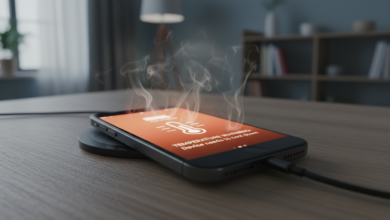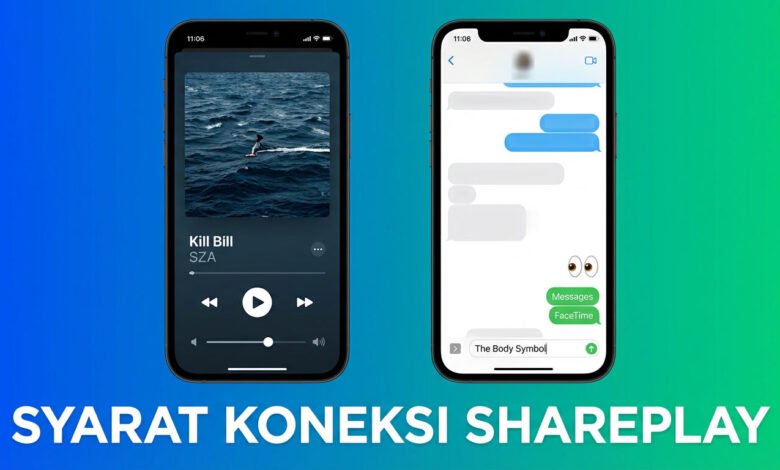
Pernahkah sesi nonton bareng di FaceTime tiba-tiba terhenti dan membuat suasana kacau? Kenapa video jadi pause mendadak atau ada peserta yang terlempar dari aktivitas berbagi layar?
Fitur SharePlay pada iPhone memungkinkan teman dan keluarga menikmati video sinkron lewat call. Namun, masalah bisa muncul karena pengaturan, kompatibilitas device, koneksi internet, dukungan app, atau status langganan peserta.
Artikel ini adalah guide troubleshooting yang mengulas penyebab umum hingga langkah perbaikan. Alur cek cepatnya: periksa pengaturan, validasi kompatibilitas perangkat, uji koneksi, lalu periksa dukungan app dan subscription. Ingat, SharePlay berjalan di dalam FaceTime dan bergantung pada system Apple, jadi tidak semua masalah murni karena iPhone.
Ringkasan Pokok
- Masalah biasanya muncul dari koneksi internet dan pengaturan perangkat.
- Periksa kompatibilitas app dan syarat langganan sebelum menyimpulkan bug.
- Sinkronisasi video dan screen sharing sensitif terhadap kualitas jaringan.
- Panduan ini menargetkan pengguna di Indonesia dengan langkah praktis mandiri.
- Jika langkah dasar gagal, siapkan informasi untuk hubungi dukungan Apple.
Kenapa SharePlay bisa putus-putus saat FaceTime?
Saat sesi nonton bersama tiba-tiba macet, penyebabnya bisa beragam. Beberapa masalah muncul dari pengaturan, koneksi, perangkat, atau aplikasi yang digunakan.
Pengaturan FaceTime dan tombol fitur
Kerap terjadi fitur tidak aktif di Settings sehingga opsi tidak muncul saat ingin mulai. Jika opsi shareplay enabled dimatikan, tombol di layar bisa abu‑abu dan sesi gagal dipicu.
Koneksi dan kompatibilitas perangkat
Koneksi internet yang tidak stabil menimbulkan jeda, glitch, atau audio/video tak sinkron. Selain itu, versi software atau version OS yang lebih lama pada peserta dapat menghentikan sesi.
Apps, update, dan subscription
Tidak semua apps mendukung fitur ini. Aplikasi yang belum update sering menampilkan issue, atau tombol support tidak aktif. Beberapa konten juga butuh setiap peserta punya subscription aktif agar sinkron.
| Penyebab | Gejala | Solusi singkat |
|---|---|---|
| Fitur nonaktif di Settings | Tombol abu‑abu, tidak bisa mulai | Periksa Settings → FaceTime → aktifkan fitur |
| Koneksi internet lemah | Jeda, buffering, audio tak sinkron | Uji kecepatan; pindah ke Wi‑Fi stabil |
| Versi software/app usang | Crash atau gagal sinkron | Update OS/app ke version terbaru |
| Subscription tidak aktif | Konten tidak tersedia untuk peserta | Minta peserta login dan verifikasi subscription |
Di bagian selanjutnya akan dijelaskan syarat utama dan langkah perbaikan sesuai masalah yang ditemukan.
Syarat utama agar SharePlay lancar sebelum mulai nonton bareng

Sebelum klik ‘mulai’, make sure semua syarat teknis terpenuhi. Persiapan singkat ini mencegah gangguan saat sesi sudah berjalan.
Kompatibilitas OS dan perangkat
Pastikan iPhone iPad menjalankan minimal iOS/iPadOS 15.1 dan Mac menggunakan macOS Monterey 12.1 atau lebih baru. Cek version OS setiap peserta sebelum panggilan.
Akun, app, dan subscription
Setiap peserta harus login ke layanan streaming pada app terkait dan memiliki subscription aktif. Bukan hanya host; semua harus bisa akses konten.
- Perangkat: gunakan device Apple yang mendukung feature SharePlay—iPhone, iPad, atau Mac.
- Windows/Android yang ikut lewat browser tidak bisa use shareplay; ini batasan eksklusif Apple.
- Lakukan software update bila perlu untuk menutup bug yang memengaruhi sesi.
| Syarat | Minimal | Kenapa penting |
|---|---|---|
| OS | iOS/iPadOS 15.1+, macOS 12.1+ | Menjamin kompatibilitas feature dan sinkronisasi |
| Perangkat | Device Apple yang mendukung | Hanya devices ini bisa menjalankan fitur penuh |
| Akun & Subscription | Login + langganan aktif | Tanpa subscription konten tidak bisa diputar untuk participants |
Setelah checklist ini lengkap, lanjutkan ke pengecekan pengaturan FaceTime dan dukungan app agar sesi everyone call stabil. Panduan singkat ini memudahkan langkah troubleshooting berikutnya.
Shareplay Iphone Sering Putus: cek pengaturan SharePlay, FaceTime, dan dukungan aplikasi
Langkah cepat pada pengaturan dan verifikasi dukungan app bisa langsung memperbaiki pengalaman nonton bersama.
Aktifkan fitur di Settings
Buka Settings app → FaceTime → SharePlay, lalu make sure toggle shareplay enabled menyala. Jika tidak aktif, button untuk memulai tidak akan berfungsi.
Izin per‑aplikasi dan verifikasi dukungan
Di menu SharePlay ada opsi izin untuk setiap app. Open settings app dan aktifkan izin untuk app yang akan dipakai, terutama layanan streaming.
Verifikasi apakah apps support SharePlay: buka app saat FaceTime call berlangsung. Cari banner atau indikator support shareplay, atau cek deskripsi di App Store.
Contoh apps dan alternatif
Beberapa app yang umum support: Disney+, HBO Max, Hulu, dan TikTok. Netflix atau Amazon Prime Video kadang belum mendukung, jadi selalu cek update.
Jika app tidak support shareplay, gunakan opsi berbagi screen sebagai alternatif. Perhatikan bahwa kontrol sinkron mungkin berbeda saat screen sharing.
Undangan, konten, dan subscription
Pastikan semua peserta menerima prompt saat host memulai SharePlay dalam facetime call. Jika ada yang melewatkan atau menolak, sesi bisa terlihat seperti mengalami issues.
Jika muncul pesan “Content Not Available to Play”, itu sering terkait batasan negara/region atau subscription. Coba judul lain atau pastikan akun peserta terdaftar dan login dengan subscription aktif.
| Langkah | Aksi | Kenapa penting |
|---|---|---|
| Open settings app → FaceTime | Aktifkan SharePlay | Mengizinkan host memulai sesi dan menampilkan button |
| Izin per‑app | Berikan akses untuk app yang dipakai | Tanpa izin, tombol SharePlay tidak akan bekerja untuk app tersebut |
| Verifikasi dukungan app | Cek banner di app atau deskripsi App Store | Memastikan apps support shareplay dan menghindari error saat play |
| Alternatif | Gunakan screen sharing | Solusi cepat jika app tidak support, walau sinkron lebih terbatas |
| Periksa undangan & content | Pastikan peserta menerima prompt; cek pesan error | Menjaga sesi tetap sinkron dan mengatasi batasan region/subscription |
Perbaiki masalah koneksi dan jaringan agar sesi tidak terputus
Sebelum mulai streaming, make sure kondisi jaringan stabil supaya kontrol playback tetap responsif untuk semua peserta.
Tes kecepatan dan stabilitas internet
Cek kecepatan upload dan download lewat layanan seperti fast.com. Namun jangan hanya lihat angka—ukur juga stabilitas (jitter atau packet loss).
Tanda jaringan bermasalah: buffering terus, delay antara audio dan video, atau video sering berhenti sendiri walau pengaturan benar.
Refresh koneksi: restart router dan Airplane Mode
Restart router untuk membersihkan sesi koneksi lama. Jika pakai ponsel, aktifkan Airplane Mode beberapa detik lalu matikan untuk mereset network.
Langkah sederhana ini sering jadi fix cepat sebelum masuk ke perbaikan lain.
Minimalkan gangguan dan optimalkan posisi
Make sure gunakan Wi‑Fi yang stabil ketimbang data seluler bila sinyal naik turun. Untuk screen share atau video HD, Wi‑Fi biasanya lebih andal.
Mendekat ke router, pindah band 5 GHz jika tersedia, atau kurangi perangkat yang menggunakan bandwidth saat same time membantu menurunkan interferensi.
| Masalah | Gejala | Solusi singkat |
|---|---|---|
| Network tidak stabil | Buffering, delay, audio tak sinkron | Tes stabilitas; ganti ke Wi‑Fi stabil |
| Router penuh sesi | Kecepatan turun tiba‑tiba | Restart router; batasi perangkat lain |
| App sensitif jaringan | Hanya satu app sering drop | Uji app lain untuk bedakan network vs app |
Kualitas network memengaruhi bukan hanya pemutaran tapi juga sinkronisasi kontrol (pause/skip). Jika langkah ini gagal, lanjut ke fixes lanjutan di bagian berikutnya.
Langkah perbaikan lanjutan jika masih error atau tombol SharePlay bermasalah
Saat issue masih muncul, lakukan perbaikan yang lebih mendalam dan sistematis. Mulai dari pengecekan layanan Apple hingga reset konfigurasi network.
Cek status layanan dan reset FaceTime
Buka halaman Apple System Status untuk memastikan FaceTime tidak mengalami gangguan. Jika ada masalah system, solusinya menunggu pemulihan layanan.
Matikan lalu nyalakan FaceTime untuk mereset autentikasi dan koneksi layanan.
Update software dan aplikasi
Open settings app → General → Software Update untuk menginstal patch yang memperbaiki bug. Selalu update app streaming atau lakukan reinstall jika issue tetap muncul.
Reset perangkat dan network
Lakukan force restart pada device untuk menghapus glitch sementara.
Jika masalah berkaitan network, reset Network Settings—ingat, Wi‑Fi, VPN, dan Bluetooth akan terhapus.
Isolasi peserta bermasalah
Jika hanya satu peserta terdampak, minta mereka cek version OS, settings SharePlay, dan status subscription. Coba join kembali di time berbeda.
| Langkah | Aksi | Perhatian |
|---|---|---|
| Cek System Status | Periksa FaceTime aktif normal | Tunggu jika ada gangguan global |
| Toggle FaceTime | Matikan → tunggu → nyalakan | Reset autentikasi layanan |
| Software Update | Open settings app → General → Software Update | Pasang patch untuk fix bug |
| Update / Reinstall app | Perbarui apps atau hapus lalu install ulang | Membersihkan file korup |
| Reset Network | Reset Network Settings | Siapkan password Wi‑Fi ulang |
Untuk panduan tambahan dan hidden settings terkait airdrop dan koneksi iOS, lihat panduan singkat ini: solusi hidden settings.
Kesimpulan
Satu rangkuman praktis membantu memastikan pengalaman nonton grup tetap mulus.
Make sure SharePlay aktif dan settings mengizinkan app yang akan dipakai. Periksa bahwa button muncul normal saat call dan pertimbangkan screen sharing jika app belum mendukung.
Tiga fondasi utama: kompatibilitas device/devices dan software terbaru, koneksi stabil, serta subscription aktif untuk content yang diputar. Jika muncul pesan terkait content atau region, itu sering bukan bug.
Ikuti alur troubleshooting: cek pengaturan dasar, verifikasi dukungan app, lalu lakukan fixes seperti update, reinstall, atau reset bila perlu. Bila Apple system gangguan, tunggu; kalau hanya satu users bermasalah, fokus pada device mereka.
Update rutin iPhone dan apps sebelum waktu nonton bareng agar video dan sharing berjalan lancar bersama friends family. Gunakan guide ini sebagai referensi cepat saat issue muncul lagi.
➡️ Baca Juga: Persija Tekuk Thom Haye, Bung Kus Ungkap Strategi Taktik Shin Tae-yong
➡️ Baca Juga: <p>“Apple Harus Bertindak Sekarang Saat 37 Negara Bagian AS Mengatasi Krisis Grok CSAM”</p>