Pernah merasa ponsel Anda mulai lambat atau boros daya? Mungkin ada menu tersembunyi yang belum Anda jelajahi. Banyak yang mengira pengaturan lanjutan ini hanya untuk pembuat aplikasi.
Nyatanya, di dalamnya tersimpan rahasia untuk meningkatkan kecepatan dan efisiensi baterai perangkat Anda. Menu ini bisa membuat pengalaman sehari-hari lebih lancar, bahkan untuk bermain game.
Artikel ini akan memandu Anda menemukan dan menggunakan tujuh pengaturan ampuh tersebut. Kami akan menjelaskan dengan cara yang ramah dan mudah, langkah demi langkah. Tujuannya, Anda bisa mendapatkan performa terbaik dari ponsel dengan aman.
Poin Penting
- Menu pengaturan lanjutan (Developer Options) menyimpan potensi besar untuk meningkatkan kecepatan dan responsivitas ponsel.
- Fitur-fitur di dalamnya tidak hanya untuk pengembang aplikasi, tetapi sangat bermanfaat bagi pengguna sehari-hari.
- Optimasi yang dilakukan dapat berdampak positif pada konsumsi daya baterai dan kelancaran multitasking.
- Panduan ini disusun untuk pemula, dengan penjelasan detail fungsi dan cara pengaturan setiap opsi.
- Setiap perubahan akan dijelaskan dampaknya, sehingga Anda dapat menyesuaikan dengan kebutuhan.
- Tujuan akhirnya adalah menikmati performa maksimal perangkat Android untuk berbagai aktivitas.
Menguak Rahasia Performa HP Android di Balik Menu Developer
Ada sebuah ruang kontrol rahasia di dalam sistem operasi yang jarang disentuh oleh pengguna biasa. Faktanya, lebih dari 80% pemilik ponsel pintar tidak tahu tentang keberadaannya.
Padahal, akses ke ruang ini bisa memberi perubahan besar pada kecepatan dan daya tahan device Anda. Ini adalah potensi tersembunyi yang menunggu untuk dibuka.
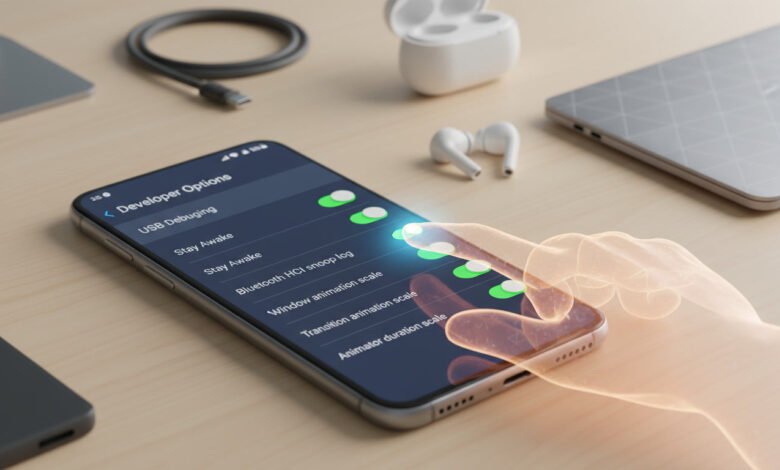
Menu developer options berfungsi layaknya tiket khusus untuk masuk ke belakang panggung. Di sana, Anda bisa melihat dan mengubah pengaturan inti yang biasanya terkunci.
Antarmuka biasa hanya menunjukkan opsi standar untuk penggunaan sehari-hari. Namun, di baliknya tersimpan alat canggih dengan tujuan awal yang spesifik.
Alat-alat ini dirancang untuk membantu pembuat aplikasi dalam testing dan debugging. Mereka membutuhkan akses mendalam untuk memeriksa data dan proses yang berjalan.
Untungnya, fungsi tersebut tidak eksklusif hanya untuk mereka. Anda, sebagai pengguna, bisa memanfaatkannya untuk memantau dan menyempurnakan kinerja perangkat.
Lalu, mengapa Google menyembunyikan menu yang begitu berguna ini? Alasannya justru melindungi kita dari perubahan yang tidak disengaja.
Dengan menyembunyikannya, hanya orang yang benar-benar mencari yang akan menemukannya. Ini menjadi keuntungan bagi siapa pun yang ingin melakukan penyesuaian lebih lanjut.
Kekuatan dari menu ini sangat besar. Banyak keluhan umum seperti ponsel lemot, baterai cepat habis, atau tampilan grafis yang kasar dapat dicari solusinya dari sini.
Jangan khawatir, menjelajahi area ini aman selama Anda memahami apa yang diubah. Panduan yang tepat akan menemani setiap langkah Anda.
Tujuan kami adalah membangun keyakinan bahwa Anda punya kendali penuh. Pengalaman menggunakan ponsel bisa jauh lebih baik dengan hasil yang memuaskan.
Anda memiliki hak untuk mendapatkan performa terbaik dari perangkat yang dimiliki. Mari kita mulai menguak rahasianya bersama-sama.
Apa Itu Developer Options dan Mengapa Penting untuk Pengguna Biasa?
Di balik antarmuka yang ramah pengguna, sistem operasi menyimpan panel kontrol yang sangat kuat. Menu ini dikenal dengan nama Developer Options, dan meski terdengar teknis, ia justru sangat relevan untuk kebutuhan harian Anda.
Pikirkan ini sebagai pintu rahasia yang mengarah ke ruang mesin dari telepon pintar Anda. Di sanalah semua penyesuaian mendalam bisa dilakukan.
Backstage Pass untuk Sistem Android Anda
Bayangkan menonton konser besar. Yang Anda lihat hanyalah panggung dan penampil. Developer Options adalah tiket backstage pass yang membawa Anda ke belakang panggung.
Anda melihat semua kabel, pencahayaan, dan pengaturan suara yang biasanya tersembunyi. Di dunia perangkat Android, ini berarti akses ke pengaturan lanjutan yang biasanya dikunci.
Tujuannya awal memang untuk testing oleh pembuat aplikasi. Mereka butuh cara memeriksa kerja perangkat lunak secara mendetail.
Dengan mengaktifkannya, Anda seolah mendapat kunci master. Anda bisa menyesuaikan perilaku sistem sesuai keinginan pribadi.
Bukan Hanya untuk Developer: Manfaat Optimasi Harian
Inilah mitos yang perlu dihapus: menu ini bukan eksklusif untuk programmer. Setiap orang yang ingin perangkat-nya berjalan lebih baik bisa mendapat manfaat.
Kontrol yang diberikan bisa menyelesaikan masalah sehari-hari. Berikut beberapa contoh hasil yang bisa Anda dapatkan:
- Animasi lebih cepat: Kurangi waktu transisi antar menu, sehingga ponsel terasa lebih lincah.
- Baterai lebih awet: Batasi program yang bekerja di latar belakang tanpa sepengetahuan Anda.
- Grafis game lebih halus: Tingkatkan kualitas visual untuk pengalaman bermain yang lebih imersif.
Contohnya, seorang ibu rumah tangga bisa menghilangkan lag saat membuka banyak tab browser. Seorang pelajar dapat membuat game favoritnya berjalan lebih lancar tanpa gangguan.
Memahami dan menggunakan mode ini adalah langkah proaktif. Anda merawat dan memaksimalkan investasi dari telepon pintar yang dimiliki.
Jangan biarkan nama “pengembang” membuat Anda ragu. Kekuatan untuk menyempurnakan aplikasi dan perangkat ada di genggaman Anda.
Cara Mengaktifkan Developer Options di Berbagai Versi Android
Sebelum menjelajahi berbagai penyesuaian, Anda perlu mengaktifkan akses ke menu tersembunyi tersebut. Jangan khawatir, prosesnya sederhana, aman, dan bisa dibatalkan kapan saja.
Langkah-langkah dasarnya sama di hampir semua perangkat. Perbedaan utama hanya pada tata letak antarmuka pengaturan masing-masing merek.
Langkah-Langkah Universal: Ketuk “Nomor Build” 7 Kali
Ini adalah ritual standar untuk membuka pintu rahasia. Ikuti petunjuk berikut dengan seksama.
- Buka Menu Pengaturan. Cari ikon roda gigi di layar beranda atau drawer aplikasi Anda.
- Temukan “Tentang Telepon”. Gulir ke bawah hingga Anda menemukan opsi ini. Terkadang bernama “About Phone” atau “Tentang Perangkat”.
- Ketuk “Nomor Build” 7 Kali. Temukan entri “Nomor Build” atau “Build Number“. Ketuk cepat sebanyak tujuh kali berturut-turut.
Setelah ketukan ketujuh, sebuah pesan pendek akan muncul. Biasanya bertuliskan “You are now a developer!” atau “Mode pengembang telah diaktifkan”.
Ini adalah tanda bahwa Anda berhasil. Sistem kini mengizinkan akses ke pengaturan lanjutan.
Aktifkan Toggle. Kembali ke halaman utama settings. Sekarang, Anda akan menemukan opsi baru bernama “Developer options” atau “Opsi Pengembang”.
Masuk ke dalamnya dan aktifkan toggle di bagian atas. Selamat, Anda sudah sampai!
Lokasi Menu yang Mungkin Berbeda di Merek HP Tertentu
Meski langkah intinya sama, tempat menemukan sub-menu bisa bervariasi. Berikut panduan cepat untuk merek populer.
Gunakan fitur pencarian di dalam menu Pengaturan. Ketik “tentang telepon” atau “developer options” untuk langsung melompat ke sana.
| Merek HP | UI / Sistem | Lokasi “Tentang Telepon” (Dalam Pengaturan) |
|---|---|---|
| Samsung | One UI | Gulir paling bawah. Terkadang di bawah “Bantuan dan dukungan”. |
| Xiaomi, Redmi, POCO | MIUI | Pada halaman utama Pengaturan, pilih “Tentang telepon”. Seringkali di bagian paling atas. |
| Oppo, Realme | ColorOS / Realme UI | Cari di bagian “Tentang perangkat”. Biasanya ada di bawah opsi “Pengaturan tambahan”. |
| Vivo | Funtouch OS / OriginOS | Gulir ke bawah hingga menemukan “Tentang telepon” atau “More settings”. |
| Google Pixel, Stock Android | Android Stock | Paling mudah. Langsung ada di bagian bawah menu Pengaturan. |
Proses aktivasi ini tidak merusak perangkat Anda. Garansi ponsel juga tetap berlaku. Anda bisa mematikan developer options kapan saja dengan menonaktifkan toggle-nya.
Jika setelah aktivasi menu tidak langsung terlihat, coba restart ponsel sebentar. Setelah hidup kembali, opsi tersebut akan muncul di pengaturan.
Dengan panduan ini, siapa pun bisa berhasil. Sekarang Anda siap untuk langkah berikutnya: memanfaatkan kekuatan penuh dari telepon pintar.
7 Fitur Tersembunyi Developer Options untuk Optimasi Android yang Maksimal
Ingin tahu alat rahasia apa saja yang bisa mengubah cara Anda menggunakan telepon pintar? Sekarang, setelah akses dibuka, saatnya melihat kekuatan penuh yang tersedia.
Bagian ini adalah peta harta karun Anda. Kami akan memperkenalkan tujuh penyesuaian khusus yang paling berdampak.
Meski tersembunyi, alat-alat ini sangat kuat. Mereka bisa memberikan perubahan yang langsung terasa dalam keseharian.
Daftar Fitur Unggulan yang Akan Dibahas
Untuk memudahkan, kami mengelompokkan alat-alat hebat ini ke dalam lima area utama. Setiap kelompok fokus pada perbaikan spesifik untuk perangkat Anda.
Dari menghemat daya hingga membuat tampilan lebih personal, semuanya ada di sini. Mari kita lihat daftar lengkapnya.
| Kategori | Nama Penyesuaian | Manfaat Utama |
|---|---|---|
| Optimasi Baterai & Memori | Background Process Limit | Membatasi program yang berjalan di latar belakang untuk menghemat RAM dan daya. |
| Optimasi Baterai & Memori | Stay Awake | Menjaga layar tetap menyala saat pengisian daya, cocok untuk monitoring. |
| Kecepatan Sistem | Animation Scale | Mempercepat atau mematikan animasi transisi agar telepon terasa lebih lincah. |
| Kontrol Visual | Show Refresh Rate | Menampilkan kecepatan refresh layar secara real-time untuk memantau kelancaran. |
| Kustomisasi Tampilan | Smallest Width (DPI) | Mengubah skala kepadatan layar untuk menampilkan lebih banyak konten sekaligus. |
| Kustomisasi Tampilan | Display Cutout | Menyesuaikan tampilan di sekitar notch atau kamera punch-hole. |
| Otomatisasi | Automatic System Updates | Mengizinkan pembaruan sistem berjalan di latar belakang tanpa gangguan. |
Setiap alat di atas akan kami bahas secara mendalam di bagian selanjutnya. Anda akan tahu persis cara mengaturnya dan efek yang diharapkan.
Ingat, gunakan dengan bijak. Jangan ubah semua pengaturan sekaligus sebelum paham dampaknya.
Mulailah dengan satu atau dua yang paling sesuai kebutuhan. Dengan begitu, pengalaman menggunakan aplikasi dan telepon akan semakin optimal.
Optimasi Baterai dan Memori dengan Fitur Latar Belakang
Tahukah Anda bahwa sebagian besar daya baterai ponsel terbuang percuma oleh aktivitas yang tidak terlihat? Banyak aplikasi terus bekerja diam-diam meski sudah Anda tutup. Mereka menguras memori RAM dan membuat perangkat terasa berat.
Untungnya, ada dua alat kendali yang sangat efektif. Keduanya berfokus pada manajemen proses di latar belakang dan perilaku layar. Mari kita selidiki cara kerjanya.
Background Process Limit: Batasi Aplikasi yang Berjalan Diam-diam
Ini adalah penjaga gerbang untuk sistem Anda. Tanpa batasan, puluhan proses bisa berjalan di latar belakang. Mereka memantau notifikasi, memperbarui data, atau sekadar tetap hidup.
Akibatnya, RAM cepat penuh dan baterai terkikis. Untuk mengatasinya, cari opsi Background Process Limit di dalam menu pengaturan lanjutan.
Di sana, Anda akan menemukan pilihan batasan. Berikut daftar standarnya:
- Standard limit: (Default sistem, tidak ada batasan ketat).
- No background processes: Sangat agresif, bisa menghentikan notifikasi.
- At most 1 process: Sangat hemat, namun fungsionalitas terbatas.
- At most 2 processes: Cukup ketat untuk penghematan maksimal.
- At most 3 processes: Rekomendasi seimbang yang kami sarankan.
- At most 4 processes: Pilihan aman untuk keseimbangan terbaik.
Mengatur batas menjadi 3 atau 4 proses adalah titik yang ideal. Pengaturan ini masih mengizinkan notifikasi penting dan pembaruan aplikasi penting berjalan. Namun, ia akan memangkas habis program-program sampah yang memboroskan sumber daya.
Dampaknya bisa langsung terasa. Perangkat Anda akan memiliki lebih banyak memori bebas. Untuk penggunaan normal, penghematan baterai bisa mencapai 5-15% lebih lama dalam sehari.
Stay Awake: Jaga Layar Menyala Saat Charging (Hati-hati!)
Fitur ini sangat praktis untuk situasi tertentu. Saat diaktifkan, layar ponsel tidak akan mati selama sedang diisi dayanya. Ini cocok untuk saat Anda membaca tutorial panjang atau menonton video sambil ngecas.
Anda tidak perlu terus menyentuh layar untuk mencegahnya gelap. Cari opsi Stay Awake di bagian yang sama dengan pengaturan sebelumnya. Aktifkan toggle-nya dan selesai.
Namun, peringatan penting! Jika ponsel Anda menggunakan layar OLED atau AMOLED, ada risiko burn-in. Gambar statis yang ditampilkan terlalu lama dapat membekas secara permanen.
Gunakan dengan bijak dan ikuti tips aman ini:
- Aktifkan hanya saat benar-benar diperlukan. Misalnya, saat mengikuti kelas online atau membaca petunjuk.
- Jangan tinggalkan perangkat dalam kondisi ini. Matikan setelah aktivitas selesai.
- Hindarkan dari gambar statis terlalu lama. Gulir halaman atau ubah konten secara berkala.
- Nonaktifkan fitur ini setelah selesai. Jangan biarkan selalu aktif.
Dengan kata lain, Stay Awake adalah alat yang powerful namun membutuhkan tanggung jawab. Manfaatkan untuk kenyamanan, tetapi selalu waspada terhadap kesehatan layar ponsel Anda.
Kombinasi kedua pengaturan ini memberikan kontrol yang lebih baik. Anda menghemat daya dari proses tersembunyi dan mengelola penggunaan layar dengan cerdas. Hasilnya, umur pakai baterai harian bisa lebih panjang dan perangkat terasa lebih responsif.
Meningkatkan Kecepatan dan Responsivitas Sistem

Kecepatan respons ponsel adalah kunci kenyamanan penggunaan sehari-hari. Terkadang, jeda kecil saat membuka aplikasi atau beralih menu bisa mengganggu. Dua penyesuaian di menu lanjutan ini dirancang untuk menghilangkan hambatan tersebut.
Mereka bekerja dengan menyempurnakan cara sistem menampilkan gerakan dan grafis. Hasilnya, perangkat Anda terasa lebih gesit dan langsung merespons.
Animation Scale: Percepat atau Matikan Animasi Windows & Transisi
Setiap kali Anda membuka aplikasi atau menutup jendela, sistem menampilkan efek visual. Efek ini disebut animasi, dan mereka membutuhkan waktu untuk diproses. Di menu pengaturan lanjutan, Anda menemukan tiga kontrol untuk mengaturnya.
Ketiganya adalah Window Animation Scale, Transition Animation Scale, dan Animator Duration Scale. Secara default, nilainya diatur ke 1x (kecepatan normal).
Mengubah skala menjadi 0.5x akan mempercepat semua animasi menjadi setengah dari waktu aslinya. Ponsel akan terasa lebih lincah tanpa kehilangan efek visual yang halus.
Untuk responsivitas instan, atur semua skala ke 0x. Ini akan mematikan animasi sepenuhnya. Transisi antar menu dan aplikasi akan terjadi secara langsung, tanpa jeda.
Perbedaannya sangat jelas, terutama di ponsel spesifikasi menengah atau rendah. Membuka pesan, berpindah aplikasi, dan kembali ke beranda akan terasa seperti kilat.
Kami merekomendasikan mencoba 0.5x terlebih dahulu. Jika Anda ingin kecepatan maksimal, baru nonaktifkan dengan 0x. Dengan begitu, pengalaman menggunakan telepon menjadi lebih efisien.
HW Overlay dan Force GPU Rendering: Bebani GPU untuk UI Lebih Lancar
Antarmuka ponsel Anda, seperti menu dan daftar, perlu di-render atau digambar ulang terus-menerus. Secara bawaan, tugas ini dibagi antara CPU (otak utama) dan GPU (prosesor grafis).
Aktifkan HW Overlay dan Force GPU Rendering untuk mengalihkan seluruh beban rendering ke GPU. Unit ini khusus dirancang untuk tugas grafis, sehingga lebih efisien.
Manfaat utamanya adalah kelancaran antarmuka yang lebih konsisten. Saat Anda menggulir daftar panjang atau menggunakan aplikasi berat, frame rate akan lebih stabil.
Ini sangat membantu untuk game sederhana atau perangkat dengan RAM terbatas. UI tidak akan tersendat meski banyak aplikasi terbuka.
Namun, ada pertukaran yang harus diperhatikan. GPU yang bekerja ekstra akan mengonsumsi lebih banyak daya. Perangkat Anda mungkin menjadi lebih cepat panas, terutama jika sudah rentan.
Ikuti langkah ini untuk mengaktifkannya dengan aman:
- Buka menu Developer Options.
- Cari “Hardware-accelerated rendering” atau bagian serupa.
- Aktifkan toggle untuk “Force GPU rendering” (atau “Force 4x MSAA” untuk kualitas lebih).
- Cari juga “Disable HW overlays” dan pastikan dalam keadaan nonaktif.
Kami sarankan mencoba satu fitur dulu, seperti Force GPU Rendering. Pantau dampaknya pada baterai dan suhu selama sehari.
Jika tidak ada masalah, Anda bisa tetap menggunakannya. Penyesuaian ini termasuk yang paling terasa untuk membuat ponsel terasa “baru” dan responsif.
Kontrol dan Monitoring Performa Visual
Bagaimana cara memastikan layar ponsel Anda benar-benar menampilkan grafis terbaik yang mampu dihasilkannya? Kualitas visual yang halus dan responsif sangat memengaruhi kepuasan saat bermain game atau menonton video.
Menu lanjutan menyediakan alat khusus untuk memantau dan menyempurnakan aspek ini. Anda bisa melihat data real-time dan melakukan penyesuaian untuk hasil yang lebih maksimal.
Show Refresh Rate: Pantau Kecepatan Refresh Layar Real-Time
Alat ini sangat berguna bagi pemilik ponsel dengan layar 90Hz atau 120Hz. Fungsinya adalah menampilkan angka refresh rate secara langsung di sudut layar.
Angka kecil itu memberitahu Anda apakah sebuah aplikasi benar-benar berjalan pada kecepatan tinggi. Banyak app terkunci di 60Hz untuk menghemat daya.
Dengan informasi ini, Anda bisa mengidentifikasi masalah dan mencari solusi. Misalnya, memaksa aplikasi tertentu untuk menggunakan frame rate yang lebih tinggi.
Berikut cara memanfaatkannya:
- Aktifkan toggle “Show Refresh Rate”. Cari di bagian monitoring atau drawing.
- Perhatikan angka di sudut layar. Saat menggulir menu, angka akan menunjukkan nilai aktual (misal, 60, 90, atau 120).
- Uji di berbagai aplikasi. Buka game, media sosial, dan browser untuk melihat perbedaan.
- Gunakan sebagai alat diagnostik. Jika angka tetap di 60Hz padahal layar mendukung lebih, cari pengaturan khusus di aplikasi tersebut.
Ini memberikan pengalaman testing yang sederhana namun powerful. Anda jadi tahu persis bagaimana perangkat Anda bekerja.
Force 4x MSAA: Tingkatkan Kualitas Grafis Game (Trade-off dengan Baterai)
Pernah melihat tepi objek dalam game yang terlihat bergerigi? Itu disebut aliasing. Force 4x MSAA adalah teknik anti-aliasing yang menghaluskan tepian tersebut.
Dengan mengaktifkannya, kualitas visual dalam game 3D seperti PUBG Mobile atau Genshin Impact meningkat signifikan. Gambar menjadi lebih halus dan detail.
Namun, ada pertukaran yang harus diperhatikan. Proses penghalusan ini membebani GPU secara drastis.
Dampak yang mungkin terjadi:
- Baterai terkuras lebih cepat karena beban kerja prosesor grafis meningkat.
- Device bisa cepat panas, terutama pada sesi gaming panjang.
- Pada ponsel spesifikasi rendah, mungkin terjadi penurunan frame rate.
Kami merekomendasikan penggunaan bijak:
- Aktifkan hanya untuk sesi gaming pendek.
- Gunakan di perangkat dengan sistem pendingin yang baik.
- Nonaktifkan setelah selesai bermain untuk mengembalikan efisiensi daya.
- Pantau suhu ponsel selama digunakan.
Perubahan visual memang noticeable, tetapi pertimbangkan konsekuensinya terhadap daya tahan baterai.
Debug GPU Overdraw: Identifikasi Area yang Membebani GPU
Alat ini lebih teknis dan awalnya ditujukan untuk pembuat aplikasi. Namun, pengguna tingkat lanjut bisa memanfaatkannya untuk memahami efisiensi rendering.
Saat diaktifkan, layar akan menampilkan overlay warna. Warna menunjukkan seberapa banyak sebuah area di-render berulang kali oleh GPU.
Area merah menandakan proses render berlebihan yang membebani sistem. Area biru atau hijau menunjukkan proses yang lebih efisien.
Skema warna overlay:
- Biru (True Blue): Rendering sekali. Sangat efisien.
- Hijau (Green): Rendering dua kali. Masih baik.
- Merah Muda (Pink): Rendering tiga kali. Mulai tidak optimal.
- Merah (Red): Rendering empat kali atau lebih. Membebani GPU dan perlu optimasi.
Informasi ini membantu Anda melihat tampilan mana dari sebuah aplikasi yang kurang efisien. Meski mungkin tidak untuk tindakan langsung, ini membuka wawasan.
Anda bisa melihat sendiri mengapa antarmuka tertentu terasa berat. Ini adalah data visual yang jujur tentang kerja grafis di ponsel Anda.
Gunakan ketiga alat ini dengan pemahaman yang jelas. Mereka memberi kendali lebih besar atas pengalaman visual, dari kehalusan gerak hingga detail gambar.
Kustomisasi Tampilan dan Kepadatan Layar
Apakah Anda ingin tampilan ponsel terasa lebih personal dan sesuai dengan selera mata Anda? Bagian ini membawa Anda ke dua alat kendali yang sering terlupakan.
Keduanya memungkinkan penyesuaian mendalam terhadap cara layar menampilkan segala sesuatu. Dari ukuran teks hingga penanganan area kamera depan, semuanya bisa Anda atur.
Smallest Width (DPI): Ubah Skala Tampilan untuk Konten Lebih Banyak
Pengaturan Smallest Width, sering disebut DPI virtual, mengubah kerapatan pixel yang dirasakan oleh sistem. Ini memengaruhi seberapa besar atau kecil elemen antarmuka seperti teks, ikon, dan tombol ditampilkan.
Nilai DPI yang lebih tinggi membuat segala sesuatu terlihat lebih kecil. Sebagai contoh, meningkatkan nilai dari standar 411 ke 450 akan memberi efek yang jelas.
Anda bisa memuat lebih banyak konten dalam satu layar. Ini sangat berguna untuk membaca artikel panjang atau melihat lebih banyak pesan sekaligus.
Namun, ada peringatan penting. Mengatur DPI terlalu tinggi dapat membuat teks menjadi sulit dibaca bagi sebagian orang.
Beberapa aplikasi juga mungkin tidak dirancang untuk skala ekstrem. Mereka bisa terlihat aneh atau tidak berfungsi dengan baik.
Kami menyarankan eksperimen yang aman. Naikkan nilai sedikit demi sedikit, misalnya 10 poin setiap kali. Uji kenyamanan membaca dan fungsi app favorit Anda setelah setiap perubahan.
Display Cutout: Sesuaikan Tampilan di Sekitar Notch/Kamera Punch-Hole
Fitur ini memberi Anda kendali atas bagaimana area di sekitar notch atau lubang kamera depan ditangani. Tujuannya adalah untuk menyempurnakan estetika dan kegunaan tampilan.
Di dalam pengaturan, Anda akan menemukan opsi seperti “Device default”, “Tall cutout”, atau “Dual cutouts”. Pilihan ini memungkinkan Anda memilih gaya yang paling disukai.
Beberapa opsi bahkan dapat “menyembunyikan” notch secara perangkat lunak dengan bilah hitam. Hasilnya, layar terlihat lebih bersih dan simetris.
Sayangnya, tidak semua tipe perangkat mendukung penyesuaian ini. Terutama ponsel dengan desain notch yang sangat khusus atau unik.
Jika opsi ini tidak muncul di menu Anda, itu berarti pabrikan telah mengunci konfigurasinya. Anda tidak bisa memaksakan perubahan.
Manfaat utama dari kustomisasi ini adalah pengalaman visual yang lebih personal. Anda menciptakan tampilan yang paling nyaman bagi mata Anda sendiri.
Baik mengatur DPI maupun cutout, intinya adalah memberi kendali lebih kepada pengguna. Ponsel Anda akan terasa lebih sesuai dengan kebutuhan dan preferensi pribadi.
Fitur Otomatisasi dan Konektivitas
Selain meningkatkan performa, menu lanjutan juga menawarkan alat untuk menyederhanakan tugas perawatan sistem dan transfer file. Dua penyesuaian ini berfokus pada kenyamanan dan kemampuan koneksi yang lebih dalam.
Mereka menghemat waktu Anda dari hal-hal rutin. Sekaligus membuka pintu untuk interaksi yang lebih kuat antara ponsel dan komputer.
Automatic System Updates: Biarkan Sistem Update di Latar Belakang
Apakah notifikasi pembaruan software sering mengganggu? Opsi ini memungkinkan pembaruan sistem diunduh dan dipasang sendiri di latar belakang. Anda tidak perlu menunggu atau menekan tombol ‘Instal’.
Kenyamanannya jelas: ponsel Anda selalu mendapat versi terbaru dengan perbaikan keamanan. Namun, ada pertimbangan penting sebelum mengaktifkannya.
Pembaruan bisa terjadi di waktu yang kurang tepat. Misalnya, saat jaringan seluler lemah atau Anda sedang membutuhkan ponsel untuk presentasi.
Yang lebih riskan, proses unduhan besar bisa memakan data seluler jika tidak diatur. Kuota internet bulanan Anda bisa terkuras tanpa disadari.
Tips aman adalah mengaktifkannya hanya saat terhubung ke Wi-Fi. Caranya, buka pengaturan pembaruan otomatis di menu yang sama. Pastikan opsi ‘Auto-update over Wi-Fi only’ sudah dicentang.
Dengan cara ini, Anda mendapatkan keuntungan tanpa kerugian. Ponsel tetap mutakhir, dan kuota data Anda aman.
USB Debugging dan Konfigurasi Transfer Data
Ini adalah pintu gerbang untuk koneksi tingkat lanjut antara ponsel dan PC. USB debugging diperlukan untuk tugas teknis seperti flashing ROM, rooting, atau debugging aplikasi dengan Android Studio.
Bagi pengguna biasa, manfaat praktisnya juga ada. Beberapa program backup membutuhkannya untuk mengakses file sistem. Mode transfer file tertentu juga bisa lebih stabil dan cepat saat diaktifkan.
Namun, peringatan keamanannya sangat kritis. Jangan aktifkan USB debugging secara permanen.
Terutama jika ponsel sering disambungkan ke port USB publik. Mode ini memberi akses tingkat tinggi ke komputer. Perangkat asing berpotensi menyalahgunakannya.
Berikut panduan singkat untuk menggunakannya dengan aman:
- Aktifkan sementara saat perlu. Cari opsi ‘USB Debugging’ di menu dan nyalakan toggle.
- Pilih mode transfer. Saat menyambung kabel, tarik notifikasi dan pilih ‘File Transfer’ (MTP) untuk file biasa, atau ‘PTP’ untuk foto.
- Nonaktifkan setelah selesai. Selalu matikan kembali toggle debugging setelah tugas selesai.
Dengan memahami kekuatan dan risikonya, Anda bisa memanfaatkan koneksi ini dengan percaya diri. Ini melengkapi kontrol penuh Anda atas pengaturan dan jaringan perangkat.
Setting Developer Options untuk Gaming 120fps yang Stabil
11-11, etc.11 of the first. Please wait!4fread.
[posting in HTML.
-7)
Tips Tambahan di Luar Developer Options untuk Performa Optimal
Performa optimal tidak hanya berasal dari pengaturan teknis, tetapi juga dari kebiasaan perawatan yang baik. Selain penyesuaian di menu lanjutan, ada langkah-langkah mudah yang sering kita lewatkan.
Tips ini memanfaatkan alat bawaan ponsel dan rutinitas sederhana. Kombinasikan dengan tweak sebelumnya untuk hasil yang benar-benar maksimal.
Aktifkan Mode Game atau Performance Mode Bawaan HP
Banyak pabrikan menyertakan mode khusus untuk gaming atau tugas berat. Cari dengan nama seperti “Game Mode”, “Performance Mode”, atau “High Performance”.
Mode ini biasanya ada di dalam pengaturan baterai atau bagian khusus gaming. Saat diaktifkan, ia mengalokasikan sumber daya secara agresif.
Aplikasi yang sedang berjalan di depan akan mendapat prioritas penuh. CPU dan GPU bekerja lebih giat untuk kelancaran grafis.
Manfaat lain yang terasa adalah penonaktifan notifikasi mengganggu. Responsivitas sentuhan juga sering ditingkatkan untuk kontrol yang lebih presisi.
Tips penting: pastikan penghemat baterai (battery saver) dimatikan saat bermain game. Mode penghematan justru membatasi kinerja prosesor dan dapat menurunkan FPS.
Bersihkan Cache dan Kelola Aplikasi Latar Belakang secara Manual
Pemeliharaan rutin adalah kunci menjaga kelincahan perangkat. Dua tugas utama adalah membersihkan cache dan mengatur aplikasi yang bekerja di belakang layar.
Bersihkan Cache secara Berkala
Cache adalah data sementara yang disimpan aplikasi untuk mempercepat akses. Namun, jika menumpuk, ia bisa memenuhi ruang dan menyebabkan bug.
Berikut cara membersihkannya:
- Cache Global: Buka Pengaturan > Penyimpanan. Pilih opsi “Cache” atau “Bersihkan cache”. Konfirmasi penghapusan.
- Cache per Aplikasi: Buka Pengaturan > Aplikasi. Pilih aplikasi tertentu, masuk ke Penyimpanan, lalu tap “Hapus cache”.
Lakukan ini setiap 1-2 minggu sekali. Anda akan merasakan ruang penyimpanan lebih lega dan sistem yang lebih stabil.
Kelola Aplikasi Latar Belakang dengan Tangan
Tidak semua aplikasi perlu terus berjalan di latar belakang. Anda bisa membatasi proses ini secara manual untuk menghemat RAM dan daya.
- Buka Pengaturan > Aplikasi.
- Pilih aplikasi yang tidak penting (misalnya, media sosial tertentu).
- Masuk ke “Baterai” atau “Penggunaan daya”.
- Cari opsi seperti “Batasi aktivitas di latar belakang” atau “Optimasi baterai”.
- Aktifkan pembatasan untuk aplikasi tersebut.
Dengan cara ini, Anda memberi izin hanya pada aplikasi penting. Ponsel akan memiliki lebih banyak sumber daya untuk tugas yang sedang Anda jalankan.
Langkah-langkah ini adalah pelengkap sempurna untuk penyesuaian teknis sebelumnya. Gabungan antara tweak mendalam dan perawatan rutin akan menjaga ponsel Anda selalu prima.
Ingat, seperti tips mematikan animasi untuk respons lebih, konsistensi adalah kuncinya. Lakukan dengan rutin untuk pengalaman yang selalu mulus.
Mengatasi Masalah Umum Setelah Melakukan Optimasi
Tidak semua hasil optimasi berjalan mulus. Beberapa kendala seperti panas berlebih atau aplikasi yang tiba-tiba tertutup mungkin terjadi.
Jangan khawatir, ini adalah bagian dari proses belajar. Sebagian besar masalah ini dapat diperbaiki dengan langkah sederhana.
Bagian ini akan memandu Anda mengidentifikasi penyebab dan menemukan solusinya. Dengan begitu, pengalaman menggunakan ponsel tetap menyenangkan.
HP Cepat Panas? Ini Penyebab dan Solusinya
Peningkatan suhu pada perangkat adalah sinyal yang perlu diperhatikan. Ini sering terjadi setelah penyesuaian tertentu di menu lanjutan.
Penyebab utamanya biasanya beban kerja prosesor grafis (GPU) yang meningkat drastis. Tweak seperti Force GPU Rendering atau Force 4x MSAA adalah contohnya.
Faktor lain juga berperan, seperti suhu ruangan yang tinggi atau casing yang menghalangi sirkulasi udara. Berikut adalah analisis lengkap dan cara mengatasinya.
| Penyebab Umum | Tindakan Perbaikan |
|---|---|
| Beban GPU Berlebihan dari tweak grafis (Force 4x MSAA, Force GPU Rendering). | Nonaktifkan sementara tweak tersebut. Kembalikan ke pengaturan default dan pantau perubahan suhu. |
| Suhu Lingkungan (Ambient) Tinggi, seperti bermain di bawah sinar matahari langsung. | Gunakan ponsel di ruangan yang sejuk dan berventilasi baik. Hindari paparan panas langsung. |
| Casing yang Menghambat Pendinginan, terutama model tebal atau tertutup rapat. | Lepaskan casing saat melakukan aktivitas berat seperti gaming panjang atau streaming video. |
| Fitur Konektivitas Tidak Perlu seperti Bluetooth, GPS, atau Wi-Fi yang tetap aktif. | Matikan koneksi yang tidak digunakan saat bermain game atau tugas berat untuk mengurangi beban sistem. |
| Sesi Penggunaan Terlalu Panjang tanpa jeda. | Berikan waktu istirahat bagi perangkat. Istirahatkan ponsel setiap 45-60 menit saat digunakan intensif. |
Untuk pendinginan ekstra, Anda bisa menggunakan cooling pad khusus ponsel. Alat ini membantu menurunkan suhu dengan cepat selama sesi gaming.
Selalu pantau suhu perangkat Anda. Jika panas berlanjut meski sudah melakukan solusi di atas, pertimbangkan untuk mereset semua pengaturan lanjutan ke default.
Jika Aplikasi Crash atau Tidak Stabil
Aplikasi yang tiba-tiba tertutup atau sering error bisa membuat frustrasi. Masalah ini sering terkait dengan ketidakcocokan antara pengaturan yang diubah dan perangkat lunak.
Penyebabnya bisa beragam. Mulai dari perubahan DPI (Smallest Width) yang ekstrem, konflik dengan batasan proses latar belakang, hingga bug dari tweak tertentu.
Jangan panik. Ikuti langkah pemecahan masalah berikut secara sistematis untuk mengembalikan kestabilan.
- Identifikasi Perubahan Terakhir. Ingat tweak apa yang baru saja Anda aktifkan atau ubah sebelum masalah mulai muncul.
- Nonaktifkan Satu per Satu. Kembalikan pengaturan yang dicurigai ke nilai default. Uji aplikasi setelah setiap perubahan untuk menemukan penyebabnya.
- Tutup Aplikasi Lain di Latar Belakang. Bebaskan memori RAM dengan menutup program lain yang tidak digunakan. Ini dapat meringankan beban sistem.
- Periksa Pembaruan. Pastikan aplikasi yang bermasalah dan sistem operasi Anda sudah diperbarui ke versi terbaru. Bug sering diperbaiki dalam update.
- Atur Ulang Pengaturan Grafis dalam Game. Jika crash terjadi saat bermain game, turunkan preset grafis (seperti dari High ke Medium) untuk keseimbangan performa yang lebih baik.
- Hapus Cache Aplikasi. Masuk ke Pengaturan > Aplikasi, pilih aplikasi bermasalah, lalu pilih ‘Hapus Cache’. Data pribadi Anda tidak akan hilang.
- Reset Developer Options (Opsi Terakhir). Jika semua gagal, di bagian paling bawah menu lanjutan, cari opsi ‘Reset settings’ untuk mengembalikan semua nilai ke default pabrik.
Memiliki ekspektasi realistis juga penting. Tidak semua game berat bisa berjalan lancar di perangkat low-end meski telah dioptimasi maksimal.
Fokus pada kestabilan dan kenyamanan penggunaan sehari-hari. Hasil terbaik adalah keseimbangan antara performa dan keandalan sistem.
Ingat, sebagian besar masalah ini bukan akhir dunia dan bisa diperbaiki. Nikmati proses belajar untuk menguasai perangkat Anda sepenuhnya.
Kesimpulan: Optimalkan dengan Bijak, Nikmati Performa Maksimal
Perjalanan mengeksplorasi menu rahasia Android telah membawa kita pada titik akhir yang memberdayakan. Dari mengaktifkan akses tersembunyi hingga mencoba tujuh penyesuaian utama, Anda kini punya kendali lebih.
Ingat, alat ini sangat powerful namun membutuhkan kebijaksanaan. Lakukan perubahan bertahap dan pahami dampak setiap pengaturan. Jangan terburu-buru mengaktifkan semuanya sekaligus.
Selalu pertimbangkan pertukaran antara performa, kualitas visual, dan umur baterai. Dengan menguasai menu lanjutan, Anda bisa menyesuaikan perangkat untuk gaming, produktivitas, atau kenyamanan sehari-hari.
Bereksperimenlah dengan tanggung jawab dan nikmati hasil optimasi yang telah dilakukan. Ponsel Anda sekarang siap memberikan pengalaman terbaik.
➡️ Baca Juga: BMKG Ramalkan Hujan Lebat dan Petir di Beberapa Kota Hari Ini
➡️ Baca Juga: Fokus pada Kelestarian, Fairphone 5 Rilis dengan Komponen Modular dan Jaminan Update 8 Tahun.