Harga bahan bakar di Amerika Serikat mengalami lonjakan yang signifikan, mencapai titik tertinggi dalam empat tahun terakhir. Kenaikan ini menimbulkan kekhawatiran luas di kalangan pengguna kendaraan, sektor logistik, hingga produsen otomotif, karena diperkirakan bahwa tren ini belum akan berakhir dalam waktu dekat.
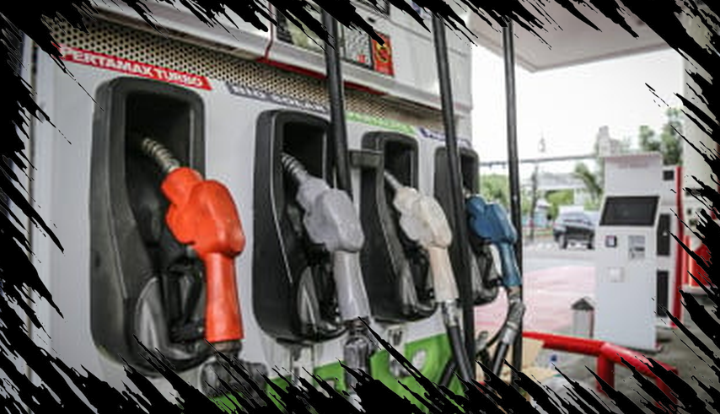
Menurut data terbaru dari AAA, harga rata-rata bensin nasional kini telah mencapai 4,176 dolar AS per galon, yang setara dengan Rp70 ribuan. Hal ini menunjukkan kenaikan sebesar 33 persen dibandingkan dengan periode yang sama tahun lalu, ketika harga bensin berada di kisaran 3,15 dolar AS per galon.
Lebih mencemaskan lagi, harga bahan bakar diesel juga menunjukkan lonjakan yang signifikan. Saat ini, harga diesel rata-rata telah menembus 5,461 dolar AS per galon atau sekitar Rp90 ribuan, mendekati rekor tertinggi yang tercatat pada tahun 2022. Kenaikan harga diesel sangat meresahkan karena berdampak langsung pada biaya transportasi barang, distribusi makanan, serta harga barang sehari-hari.
Salah satu penyebab utama dari kenaikan harga ini adalah konflik yang terus berlanjut di Timur Tengah, terutama situasi di Iran dan penutupan Selat Hormuz. Jalur ini merupakan salah satu rute pengiriman minyak paling krusial di dunia. Ketika distribusi minyak terganggu, harga minyak mentah global langsung mengalami lonjakan, yang pada gilirannya memicu kenaikan harga BBM di berbagai negara.
Harga minyak mentah Brent bahkan sempat melampaui 110 dolar AS per barel dalam beberapa pekan terakhir, menyebabkan pasar energi global semakin tidak stabil dan memicu kekhawatiran akan inflasi baru di banyak negara.
Di Amerika Serikat, California saat ini tercatat sebagai wilayah dengan harga BBM tertinggi. Pengemudi di negara bagian ini harus mengeluarkan hampir 6 dolar AS per galon, sekitar Rp104 ribu, untuk bensin biasa. Sementara itu, harga diesel di California bahkan mendekati 7,5 dolar AS per galon. Sebaliknya, Oklahoma menjadi salah satu daerah dengan harga BBM terendah.
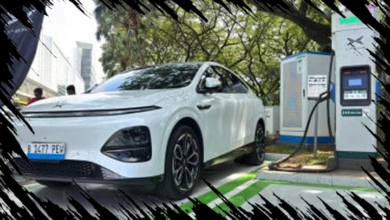
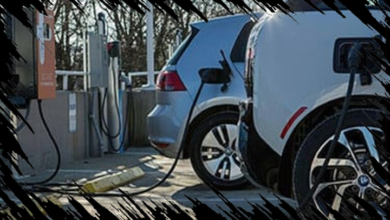
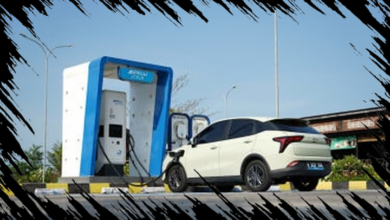
Kenaikan harga bahan bakar ini juga mulai mempengaruhi pola perilaku masyarakat. Banyak pengemudi kini mempertimbangkan untuk beralih ke mobil hybrid atau kendaraan listrik, mengingat biaya operasional kendaraan berbahan bakar bensin semakin tinggi. Laporan terbaru menunjukkan bahwa pencarian terkait mobil listrik di internet meningkat tajam pasca lonjakan harga BBM.
Dengan harga BBM yang terus meningkat, pengemudi perlu memikirkan strategi untuk mengelola biaya transportasi mereka. Berikut adalah beberapa langkah yang dapat diambil untuk mengurangi dampak kenaikan harga bahan bakar:
– Mengurangi frekuensi perjalanan yang tidak penting
– Menggunakan transportasi umum jika memungkinkan
– Menerapkan carpooling dengan rekan kerja atau teman
– Memastikan kendaraan dalam kondisi optimal untuk efisiensi bahan bakar
– Pertimbangkan untuk berinvestasi dalam kendaraan yang lebih efisien atau ramah lingkungan
Dari sisi industri, perusahaan-perusahaan logistik mulai mengambil langkah-langkah untuk mengatasi kenaikan biaya ini. Banyak yang mencari cara untuk mengoptimalkan rute pengiriman dan meningkatkan efisiensi bahan bakar guna menekan biaya operasional. Perusahaan-perusahaan juga mulai melihat ke arah teknologi yang dapat membantu mengurangi ketergantungan pada bahan bakar fosil.
Di sisi lain, pemerintah juga diharapkan dapat berperan aktif dalam menangani isu ini. Pengurangan pajak bahan bakar atau subsidi untuk kendaraan listrik dapat menjadi langkah positif untuk meringankan beban masyarakat. Selain itu, investasi dalam infrastruktur pengisian bahan bakar alternatif juga dapat membantu mengurangi dampak kenaikan harga BBM di masa depan.
Kenaikan harga BBM ini memang menjadi tantangan besar bagi pemilik kendaraan. Namun, dengan langkah-langkah yang tepat, baik individu maupun perusahaan dapat beradaptasi dengan kondisi ini dan menemukan solusi yang lebih efisien untuk menghadapi tantangan yang ada. Seiring dengan meningkatnya kesadaran akan pentingnya energi berkelanjutan, banyak pihak yang mulai mempertimbangkan untuk beralih ke sumber energi yang lebih ramah lingkungan demi mengurangi ketergantungan pada bahan bakar fosil.
➡️ Baca Juga: 5 Browser Alternatif selain Chrome yang Lebih Ringan dan Cepat
➡️ Baca Juga: <p>“Beli Aksesori Tampilan Dalam Toko Apple Di Sini