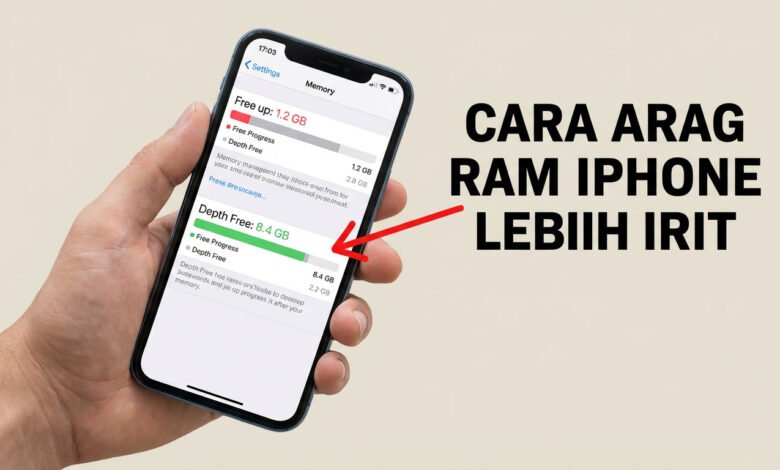
Pernah bertanya-tanya kenapa ponsel tetap lancar meski RAM terlihat kecil? Beberapa pengguna kaget saat muncul notifikasi storage almost full atau iphone storage full, lalu mengira masalahnya pada RAM.
Faktanya, sistem punya trik pengelolaan yang membuat performa terjaga. Salah satunya disebut Memory Compression Iphone, yang membuat aplikasi tetap responsif tanpa menambah penggunaan fisik RAM.
Namun jangan salah: notifikasi seperti memory full message biasanya menandakan ruang penyimpanan hampir habis—bukan RAM. Penyebab umum adalah cache, berkas sementara, foto/video, pesan beserta lampiran, dan data aplikasi yang terus membesar.
Di artikel ini, kita akan bedah perbedaan RAM vs storage, cara kerja kompresi, cara cepat cek iphone storage, langkah bersih-bersih praktis, dan opsi reset jika perlu. Tujuannya jelas: tambah free space dan kurangi gangguan saat ingin ambil foto atau update.
Ringkasan Utama
- Peringatan storage almost full sering disangka masalah RAM padahal ruang penyimpanan.
- Memory Compression Iphone membantu menjaga performa tanpa menambah RAM fisik.
- Penyebab ruang penuh: cache, media, pesan & lampiran, serta dokumen aplikasi.
- Artikel ini beri langkah praktis untuk cek dan bersihkan iphone storage.
- Fokus pada data & langkah terukur: identifikasi kategori pemakan space lalu bersihkan.
Kenapa iPhone Terasa Tetap Ngebut Meski RAM Lebih Kecil?
Sering kali lag muncul bukan karena RAM yang pendek, melainkan karena ruang simpan yang menipis. Banyak users keliru menyebut masalah ini sebagai memory, padahal notifikasi biasanya menunjuk ke penyimpanan.
Bedanya RAM dan storage yang sering bikin salah paham
RAM bekerja sebagai area kerja cepat untuk aplikasi. Storage adalah tempat menyimpan file, foto, dan aplikasi secara permanen.
Ketika storage hampir penuh, sistem tidak punya cukup space untuk file sementara. Akibatnya, aplikasi bisa reload atau tersendat meski RAM masih cukup.
Kenapa notifikasi “Storage Almost Full” terasa seperti “memory full message”
Efeknya mirip: gagal simpan, app lambat, atau animasi di layar jadi tersendat. Pengguna lalu mengira masalah pada memory karena gejalanya sama.
Contoh: saat ingin update iOS, ambil foto, atau download, iOS butuh ruang kosong untuk data sementara. Jika tidak ada, proses berhenti walau RAM masih bekerja baik.
Sebelum menyimpulkan RAM kecil, cek indikator iphone storage dan kategori pemakan ruang. Di bagian berikut, kita bahas bagaimana sistem mengelola resource dan langkah mengosongkan space.
Memory Compression Iphone: Cara Kerjanya Menghemat RAM Tanpa Mengorbankan Respons
iOS memakai trik pintar untuk mengecilkan sebagian data yang sedang tidak aktif agar kinerja tetap responsif.
Apa yang terjadi saat iOS “mengompres” data aplikasi di memory
Saat tekanan pada area kerja naik, sebagian data dari app yang sedang tidur diperkecil agar resources jadi lebih lega. Hasilnya, sistem bisa mempertahankan banyak proses aktif tanpa langsung menutup app di background.
Kapan mekanisme ini aktif dan kenapa beda antar devices
Mekanisme ini cenderung aktif saat banyak tab browser terbuka atau banyak app berjalan. Perbedaan terjadi karena chip lebih baru mampu melakukan proses on the fly dengan beban CPU lebih rendah. Devices lama biasanya lebih konservatif agar tidak menurunkan baterai atau menambah beban prosesor.
Dampak ke performa: multitasking, reload app, dan kelancaran screen
Efek praktisnya terasa pada multitasking yang lebih stabil, perpindahan antar app yang jarang reload, dan animasi pada screen yang lebih mulus. Namun perlu diingat: ini bukan cara ajaib menambah storage. Jika muncul notifikasi storage full, solusi tetap harus fokus ke pembersihan ruang.
- Catatan: memahami mekanisme ini membantu Anda memilih langkah yang tepat untuk fix iphone memory tanpa salah diagnosa.
Gejala yang Sering Disangka RAM Penuh Padahal Storage Hampir Habis
Kadang gejala yang terlihat seperti RAM penuh sebenarnya tanda bahwa ruang simpan hampir habis. Banyak pengguna panik saat perangkat menolak menyimpan file baru.
Tanda klasik yang bikin panik
Beberapa kejadian yang sering muncul:
- Kamera gagal menyimpan foto—sering saat ingin ambil gambar mendadak.
- Gagal download app atau update aplikasi berhenti karena butuh ruang sementara.
- Update iOS tertahan karena sistem butuh ruang untuk file sementara.
Mengapa muncul kasus aneh soal ruang
Media files seperti photos videos biasanya penyumbang terbesar. Jadi gejala bisa tiba-tiba saat koleksi foto atau video banyak.
Ada pula cases saat notifikasi iphone storage full muncul meski angka menunjukkan masih ada free space. Ini terjadi karena sistem butuh ruang cadangan untuk operasi, atau karena data sementara membuat space efektif berkurang.
Perbedaan penting: iphone memory full biasanya membuat app reload, sedangkan storage full langsung menolak penulisan data. Jangan buang waktu menutup semua app—lebih efektif cek kategori penyimpan dan bersihkan dulu.
Cek Akar Masalah lewat iPhone Storage

Langkah awal yang paling efektif: cek grafik penggunaan di Settings untuk menemukan penyebab sesungguhnya. Proses ini cepat dan memberi gambaran jelas kategori apa yang paling banyak memakan ruang.
Cara melihat breakdown usage
Buka Settings > General > iPhone Storage. Tunggu beberapa detik sampai bar kategori muncul lengkap.
Jangan langsung menutup layar. Sistem butuh waktu untuk menghitung data agar angka yang muncul akurat.
Mengartikan kategori besar
Perhatikan empat kategori utama: App, Photos & Videos, Messages, dan System Data. Masing-masing punya karakter berbeda.
- App: ikon kecil bisa menyembunyikan data besar di dalam aplikasi.
- Photos & Videos: biasanya file media yang paling berat.
- Messages: lampiran chat sering berkumpul diam-diam.
- System Data: cache, logs, dan file sementara yang kadang membengkak.
Mengenali pola dan prioritas pembersihan
Periksa aplikasi yang tidak dipakai selama beberapa months. App yang sudah lama tidak dibuka sering menyimpan cache dan login data, sehingga makan lot space tanpa disadari.
Prioritaskan pembersihan berdasarkan urutan terbesar di layar storage. Pilih tindakan: delete file besar, offload app, bersihkan cache, atau pindahkan data ke penyimpanan lain.
| Kategori | Contoh Ukuran | Tindakan Cepat |
|---|---|---|
| Photos & Videos | Beberapa GB | Pindah ke cloud / hapus duplikat |
| Messages | Ratusan MB hingga GB | Hapus attachments / batasi pesan lama |
| Apps (unused) | MB – GB | Offload atau hapus setelah review |
Langkah Cepat Mengosongkan Space Tanpa Ribet
Mulai dengan langkah sederhana yang langsung terasa efeknya: rapikan file media terlebih dulu. Prioritas ini memberi dampak terbesar dalam waktu singkat.
Rapikan photos dan images
Cari video berat dan foto dengan ukuran besar. Hapus duplikat dan screenshot yang tidak perlu untuk mendapat ruang instan.
Anda bisa pakai aplikasi seperti Clever Cleaner untuk mempercepat pencarian, tapi make sure cek manual sebelum menghapus.
Kosongkan Recently Deleted
Album Recently Deleted di Photos dan folder Recently Deleted di Files masih menyimpan data. Make sure kosongkan keduanya agar space benar-benar kembali.
Gunakan iCloud dan Optimasi
Aktifkan Optimize iPhone Storage di iCloud Photos. Perangkat menyimpan versi ringan sementara original ada di iCloud, jadi file besar tidak numpuk di device.
Hapus atau offload apps
Pilih antara Offload App (simpan data, hapus aplikasinya) atau Delete App (hapus aplikasi + data). Mulai dari app besar yang jarang dipakai.
Bersihkan Safari dan Messages
Buka Settings > Safari > “Clear History and Website Data” untuk memangkas cache browser.
Review percakapan di Messages lalu hapus attachment besar. Lampiran chat sering diam-diam memakan gigabytes.
| Langkah | Kenapa | Waktu |
|---|---|---|
| Rapikan media | Video & duplikat cepat menghabiskan space | 5–15 menit |
| Kosongkan Recently Deleted | File tetap makan storage sampai dikosongkan | 1 menit |
| Offload apps | Hemat ruang tanpa hilangkan data penting | 5 menit |
Strategi Jangka Panjang agar “Storage Almost Full” Tidak Balik Lagi
Menjaga storage agar stabil butuh kebiasaan otomatis, bukan pembersihan besar sekali-sekali. Terapkan beberapa pengaturan agar ruang tetap longgar tanpa repot setiap minggu.
Aktifkan Offload Unused Apps otomatis
Di Settings, aktifkan fitur Offload Unused Apps untuk menghapus aplikasi yang jarang dipakai namun menyimpan data pengguna. Cara ini mengosongkan ruang aplikasi tanpa menghilangkan dokumen atau login.
- Offload: hapus aplikasi tapi simpan data.
- Delete: hapus aplikasi beserta data dan preferensi.
Atur Keep Messages agar percakapan lama terhapus otomatis
Default Keep Messages biasanya Forever. Ganti ke 30 Days atau 1 Year di Settings > Messages untuk menghapus pesan dan attachment lama secara otomatis.
Batasi cache di aplikasi yang mendukung, seperti Telegram
Telegram punya pengaturan cache yang berguna: set Maximum Cache Size, gunakan Clear Entire Cache, dan aktifkan auto-remove cached media per chat type. Ini mencegah foto dan video dari group serta channel menumpuk di penyimpanan.
| Kategori | Setting | Rekomendasi |
|---|---|---|
| Offload Apps | Settings > App Store | Aktifkan otomatis untuk apps jarang pakai |
| Messages | Settings > Messages | Ubah Keep Messages ke 30 Days atau 1 Year |
| Telegram Cache | Settings > Data and Storage | Batasi cache per chat dan bersihkan berkala |
Tujuan strategi ini bukan hanya sekali bersih, melainkan menjaga kondisi storage stabil. Dengan rutinitas otomatis dan kontrol pada folder aplikasi, notifikasi penuh akan jarang mengganggu.
Jika Sudah Hapus Banyak Tapi Notifikasi Tetap Muncul
Saat Anda sudah menghapus banyak konten namun notifikasi tetap muncul di layar, itu bisa sangat membuat frustasi. Beberapa kasus disebabkan oleh bug kecil yang membuat sistem belum menghitung ulang ruang yang tersedia.
Restart untuk segarkan sistem
Coba restart perangkat dulu. Langkah sederhana ini sering menyelesaikan glitch pembacaan storage dan membuat sistem recalculate jumlah space yang benar. Setelah reboot, periksa kembali apakah pesan full message masih muncul.
Periksa Downloads dan Files app
Buka Files > On My iPhone lalu cek folder Downloads. File PDF, video, atau arsip ZIP yang terunduh sering terlupakan dan tetap memakan space.
Hapus file yang tidak perlu, lalu kosongkan Recently Deleted di Files agar ruang benar-benar kembali.
Matikan automatic updates sementara
Jika storage benar-benar mepet, nonaktifkan automatic app dan iOS updates sementara. Unduhan update yang berjalan di background bisa membuat ruang cepat habis dan mengganggu proses pembersihan.
- Restart perangkat untuk mengatasi bug pembacaan storage.
- Cek Downloads di Files dan bersihkan, termasuk Recently Deleted.
- Matikan automatic updates sampai free space kembali aman.
- Selalu cek menu iphone storage setelah tiap langkah untuk melihat perubahan.
Untuk panduan mengatur cloud dan optimasi penyimpanan lebih jauh, lihat juga tips atur iCloud storage agar tidak cepat penuh di iOS 17 di panduan iCloud.
Opsi “Lebih Keras” untuk Kasus Membandel
Jika langkah pembersihan biasa tidak juga mengatasi peringatan penuh, saatnya pertimbangkan opsi yang lebih tuntas. Pilihan di bawah berlaku bila notifikasi masih muncul meski ruang terasa cukup atau aplikasi terus reload.
Reset All Settings sebagai langkah aman tanpa hapus konten
Reset All Settings memperbaiki preferensi yang korup tanpa menghapus foto atau aplikasi. Menu: Settings > General > Transfer or Reset iPhone > Reset All Settings.
Catat Wi‑Fi dan password penting dulu. Beberapa pengaturan akan kembali ke default setelah proses selesai.
Backup lalu restore: cara paling efektif merapikan system data
Metode ini sering mengatasi system data yang membengkak. Langkah umum: buat backup di iCloud atau komputer, lalu pilih Erase All Content and Settings, dan restore dari backup.
Risiko: butuh waktu, koneksi stabil, dan akses akun. Namun ini efektif membersihkan cache, log, dan file tersembunyi.
Kapan perlu transfer data ke perangkat lain atau external storage
Pindahkan file besar—video atau koleksi foto—jika galeri menyumbang banyak ruang. Gunakan komputer atau flash drive yang diformat APFS, HFS+, exFAT, atau FAT32 agar kompatibel.
Periksa ukuran file terbesar sebelum transfer. Jika butuh solusi cepat, aplikasi seperti Clever Cleaner bisa bantu identifikasi file berat sebelum memindahkan.
Kapan sebaiknya minta bantuan
Jika semua langkah masih gagal, kontak Apple Support atau rujuk komunitas seperti Apple Discussions, r/iphone, atau r/ios. Siapkan detail: model, versi iOS, kapasitas, dan screenshot layar iPhone Storage agar proses troubleshooting lebih cepat.
| Opsi | Kapan Dipakai | Efek |
|---|---|---|
| Reset All Settings | Setting corrupt tanpa kehilangan data | Reset preferensi, simpan foto & app |
| Backup & Restore | System data besar, bug persisten | Bersihkan cache & log secara tuntas |
| Transfer ke external | File media sangat besar | Ruang cepat kembali, aman bila format kompatibel |
| Dukungan resmi & komunitas | Langkah teknis gagal | Solusi spesifik sesuai model dan kondisi |
Kesimpulan
Akhirnya, yang paling penting adalah memahami sumber masalah sebelum ambil tindakan. Perangkat bisa terasa cepat berkat manajemen memory, namun notifikasi yang sering mengganggu biasanya berkaitan dengan ruang penyimpanan.
Checklist singkat: buka Settings > General > iPhone Storage, cek kategori pemakan ruang, bersihkan photos and videos, kosongkan Recently Deleted, dan hapus cache atau clear history bila perlu.
Jangan samakan RAM dan storage — beda gejala, beda solusi. Setelah bersih-bersih, pastikan sampah benar-benar kosong lalu restart perangkat jika jumlah space terlihat aneh.
Pilih cara yang paling sesuai: manual, iCloud, offload app, atau restore. Dengan kebiasaan sederhana ini, Anda terhindar dari siklus peringatan penuh dan loss of time karena lot space cepat habis.
➡️ Baca Juga: BTS Announces Live Comeback at Arirang in Gwanghwamun, Collaborates with Netflix for Global Broadcast
➡️ Baca Juga: Ha Jung Woo dan Cha Jung Won Berpacaran: Rencana Pernikahan Musim Panas Masih dalam Pembicaraan