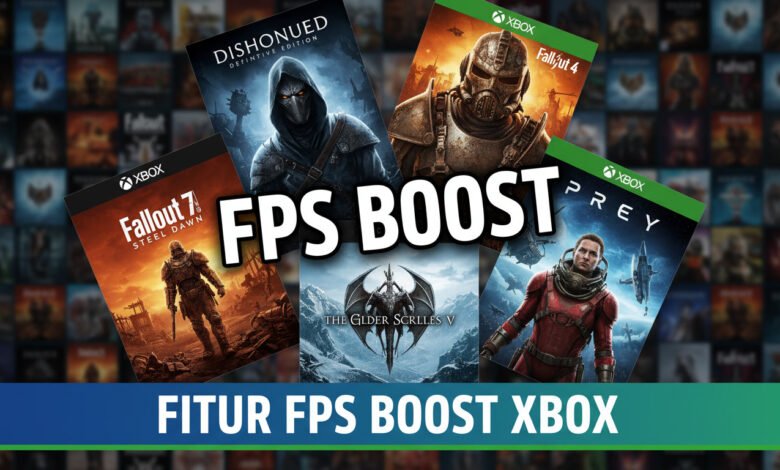
Apa alasan banyak pemain kembali memainkan judul lama setelah beralih ke konsol baru? Fitur Fps Boost Xbox kerap jadi jawaban karena mampu membuat pengalaman lama terasa segar lagi.
Di xbox series X|S, teknologi ini menaikkan frame rate game kompatibel mundur dengan sedikit atau tanpa campur tangan developer. Perbedaan antara 30 fps dan 60/120 fps jelas terasa pada genre action dan shooter; animasi lebih halus, input lebih responsif, dan frame time lebih stabil.
Ini bukan sekadar mode grafis biasa di dalam game, melainkan peningkatan di level sistem yang memanfaatkan CPU, GPU, dan memori konsol. Namun beberapa judul bisa mengalami kompromi visual, misalnya penurunan resolusi, sehingga fitur kadang tidak aktif secara default.
Poin Kunci
- Fitur ini membuat game lama berjalan lebih mulus di xbox series.
- Perbedaan fps sangat berpengaruh pada genre yang butuh refleks cepat.
- Operasi dilakukan di level sistem, bukan pengaturan grafis dalam game.
- Beberapa judul mungkin menurun resolusinya saat fitur aktif.
- Artikel ini akan membahas cara kerja, pengaturan, dan rekomendasi game.
Apa itu FPS Boost di Xbox Series dan kenapa penting untuk game jadul
Teknologi pada konsol generasi baru mampu membuat judul lama berjalan lebih mulus tanpa perlu patch dari developer. Di inti perubahan ini ada mekanisme yang menaikkan frame rate sehingga permainan terasa lebih responsif dan modern.
Definisi untuk judul Backwards Compatible
fps boost adalah opsi pada xbox series X|S yang meningkatkan frame rate pada select Backwards Compatible titles. Artinya, banyak game dari era xbox one dan generasi sebelummnya dapat dimainkan dengan frame rate lebih tinggi di perangkat baru.
Manfaat utama: framerate lebih tinggi dan lebih stabil
FPS yang lebih tinggi bukan hanya angka. Ia memperhalus animasi, membuat kamera lebih stabil, dan meningkatkan rasa kontrol saat aiming atau menghindar.
Kestabilan frame time membuat pengalaman lebih konsisten, walau target 60 atau 120 fps tidak selalu terkunci sempurna. Perbaikan ini paling terasa pada games action dan shooter, di mana respons dan fluiditas gerak sangat penting.
- Hanya berlaku untuk select titles, jadi tidak semua game otomatis mendapat peningkatan.
- Di section berikutnya kita akan lihat bagaimana konsol mencapai perubahan ini di level sistem.
Cara kerja FPS Boost: teknologi di level sistem, bukan patch developer

Di level perangkat, konsol menangani timing frame dan proses render agar judul lama terasa lebih lancar. Mekanisme ini bekerja tanpa atau dengan sedikit campur tangan developer.
Peran CPU, GPU, dan memori
Peningkatan CPU dan GPU di xbox series memberi ruang pemrosesan. Memori yang lebih cepat juga mengurangi hambatan data.
Hasilnya, sistem bisa menaikkan rate render sehingga game berjalan lebih halus tanpa merombak desain asli.
Target peningkatan dan batasan
Target umum adalah naik dari 30 → 60 fps. Sebagian judul mampu beralih dari 60 → 120 fps jika engine dan logika timing mendukung.
Tidak semua game bisa otomatis naik karena keterbatasan engine, sinkronisasi, atau kebutuhan render tinggi.
Kapan aktif otomatis dan kapan tidak
Mayoritas judul yang didukung menyala otomatis agar pemain langsung merasakan perbaikan. Namun jika diperlukan penurunan resolusi untuk stabilisasi, sistem kadang menonaktifkan opsi default agar kualitas visual tidak mengejutkan pemain.
| Aspek | Efek | Contoh Target |
|---|---|---|
| CPU/GPU | Lebih banyak siklus untuk render | 30 → 60 fps |
| Memori | Waktu akses lebih singkat, stabilitas frame | 60 → 120 fps (terbatas) |
| Default status | Auto-enabled pada banyak judul | Non-auto jika butuh turunkan resolusi |
Setelah memahami mekanisme ini, bagian selanjutnya akan menunjukkan cara cek dan mengatur opsi di menu kompatibilitas.
Fitur Fps Boost Xbox: cara cek, aktifkan, dan mematikannya di menu kompatibilitas
Untuk mengubah perilaku frame rate pada game lama, buka halaman permainan yang ingin Anda atur. Proses ini mudah dan cepat di konsol generasi baru.
Langkah singkat:
- Pilih game di perpustakaan Anda.
- Buka Manage game and add-ons.
- Masuk ke tab Compatibility Options.
Di sana Anda akan melihat toggle untukfps boostdan Auto HDR.
Indikator biasanya tercantum pada halaman kompatibilitas: jika toggle aktif, keterangan seperti “Enhanced” atau ikon performa akan muncul. Itu tanda judul berjalan dengan peningkatan frame.
Nonaktifkan opsi jika Anda lebih memilih kualitas resolusi atau pengalaman orisinal. Beberapa pemain juga mematikan saat judul menunjukkan artefak visual. Perlu dicatat, ketersediaan opsi kadang berbeda antara xbox series X dan S; beberapa titles bertanda “Series X only”.
FPS boost sering dipasangkan dengan Auto HDR sebagai satu paket peningkatan. Kedua opsi ini biasanya kompatibel dan memberi sensasi visual modern pada games klasik seperti Watch Dogs, Far Cry, atau Life is Strange, walau tidak semua judul otomatis mendapat keduanya.
Setelah mengatur toggle, lanjut ke bagian berikutnya untuk memahami dampak perubahan ini terhadap kelancaran, kontrol, dan kualitas visual saat bermain.
Dampak FPS Boost ke smoothness, kontrol, dan kualitas visual
Peningkatan frame rate membawa perubahan nyata pada perasaan saat bermain, bukan sekadar angka di layar.
Animasi dan kelancaran gerak
Peralihan ke 60 atau 120 fps membuat panning kamera lebih halus. Animasi tidak lagi terputus-putus saat ada banyak aksi. Transisi gerakan terasa lebih natural, terutama pada judul action dan shooter.
Respons kontrol dan akurasi
Input menjadi terasa lebih cepat. Timing saat membidik atau menghindar lebih presisi. Perbedaan ini signifikan pada game dengan reaksi cepat, misalnya seri shooter klasik atau versi definitive edition dari beberapa judul.
Kompromi dan alasan non-aktif otomatis
Untuk mencapai frame lebih tinggi, beberapa game menurunkan resolusi sehingga gambar terlihat sedikit lebih soft. Contoh yang sering dibahas komunitas adalah Fallout 4 dan Fallout 76, di mana setting tidak otomatis diaktifkan karena trade-off visual.
Jika Anda punya TV atau monitor yang mendukung refresh rate tinggi, keuntungan 120 fps akan maksimal. Pada layar 60Hz, peningkatan tetap terasa lewat stabilitas frame time.
Setelah memahami trade-off ini, Anda bisa memilih judul—misalnya Evil Within atau Dead Space—yang paling cocok untuk dicoba dengan target 60 atau 120 fps.
Contoh game yang didukung FPS Boost dan target 60/120 FPS yang layak dicoba
Berikut rekomendasi judul yang paling sering dicari, dikelompokkan menurut genre supaya mudah dipilih. Pilih yang sesuai perangkat dan layar Anda untuk mendapatkan manfaat maksimal dari target 60 atau 120 fps.
Naik ke 120 fps — platformer dan arena cepat
- Hollow Knight: Voidheart Edition
- New Super Lucky’s Tale
- SUPERHOT
Seri Gears yang terasa lebih modern
- Gears of War
- Gears of War 2
- Gears of War 3
- Gears of War 4
RPG dan aksi klasik
- Dragon Age: Origins, Dragon Age 2, Dragon Age: Inquisition
- The Elder Scrolls IV: Oblivion
Gelombang Bethesda
- Fallout 4, Fallout 76, Prey, Skyrim Special Edition
Shooter populer berframerate tinggi
- Star Wars Battlefront, Titanfall 2, Battlefield 4
Game lain yang sering dicari
- Mirror’s Edge, Mad Max, Alien: Isolation, Dead Space 2
- Plants vs. Zombies: Garden Warfare, Battle for Neighborville
| Genre | Contoh Judul | Target Frame |
|---|---|---|
| Platformer / Arena | Hollow Knight, SUPERHOT | 120 fps |
| Shooter | Star Wars Battlefront, Titanfall 2 | 60–120 fps |
| RPG / Aksi | Dragon Age serie, Oblivion | 60 fps |
| Co-op / Casual | Plants vs. Zombies serie | 120 fps |
Catatan praktis: beberapa judul tidak otomatis aktif pada semua model konsol. Periksa opsi kompatibilitas saat ingin mencoba 120 fps atau pengaturan 60 fps untuk campaign panjang.
Kesimpulan
Secara praktis, beberapa game jadul bisa terasa seperti versi yang diperbarui hanya dengan mengubah satu pengaturan.
FPS Boost adalah cara termudah untuk membuat pengalaman lama lebih mulus di xbox series X|S tanpa menunggu patch developer. Ingat selalu cek menu Compatibility Options karena tidak semua titles aktif otomatis dan kadang ada trade-off resolusi.
Jika Anda mengutamakan respons kontrol dan kelancaran kamera, prioritaskan judul shooter atau action dan pertimbangkan 120 fps bila layar mendukung. Program ini diumumkan pada Februari 2021 dan dimulai dengan beberapa judul populer seperti Far Cry 4 dan Watch Dogs 2.
Pelanggan xbox game pass bisa mengecek halaman game atau daftar 120 fps untuk melihat apakah judul favorit tersedia. Coba aktifkan pada 1–2 game dari daftar lalu bandingkan sendiri perbedaannya.
➡️ Baca Juga: ASN RSHS Bandung Hadapi Pemecatan Setelah Kasus Bayi Nyaris Tertukar Selama 20 Tahun Bekerja
➡️ Baca Juga: Penampil Resepsi Pernikahan El Rumi-Syifa Hadju, Dewa 19 hingga Penyanyi Internasional